

Útmutató
Hogyan kell telepíteni a Naviextras Toolboxot?
1. A Toolbox letöltése és telepítése
A Naviextras Toolbox egy olyan program, amely lehetővé teszi a navigációs eszköz gyártója által rendelkezésre bocsátott ingyenes frissítések telepítését, valamint térképfrissítések és extra tartalmak széles választékának megvásárlását a rendszerhez. Miután regisztrálta navigációs rendszerét a Naviextras Toolboxba, böngészhet a navigációs eszközzel kompatibilis elemek között és megvásárolhatja azokat.
A Naviextras Toolbox gyorsan és egyszerűen telepíthető. Mielőtt letöltené a telepítőt a Letöltések oldalról, győződjön meg róla, hogy a számítógép megfelel a következő minimumkövetelményeknek:
- Nagy kapacitású adathordozó
- Legalább néhány GB szabad lemezterület a számítógépen
- Szélessávú internetkapcsolat ajánlott
- Támogatott Windows-verziók: A három legfrissebb verzió
- Támogatott macOS-verziók: A három legfrissebb verzió
- A telepítő letöltése után kattintson duplán a(z) (.exe vagy .dmg) fájlra a telepítés elindításához.
- Válassza ki a Telepítővarázsló nyelvét.
- A szoftver telepítéséhez kövesse a képernyőn megjelenő utasításokat.
2. A Toolbox indítása
A program elindításához kattintson a Toolbox ikonra a számítógépén. (MacOS operációs rendszer esetén kattintson az „Alkalmazás” mappában található Toolbox ikonra, vagy indítsa el a Launchpadről.) Egy offline üdvözlő/csatlakozási képernyő jelenik meg, és a Toolbox megpróbál csatlakozni a szerverünkhöz.
Ha a csatlakozás sikertelen, kiléphet, vagy megpróbálhatja újra a csatlakozást.
Ha a csatlakozás sikeres, a rendszer arra kéri, hogy csatlakoztassa az adathordozót vagy a navigációs eszközt a számítógéphez, ha még nem tette volna meg. Ha az Ön készüléke/adathordozója érvényes (támogatott) modell, akkor a Kezdőképernyőre kerül („Jelentkezzen be, vagy regisztráljon”). Ha a Toolbox nem képes felismerni az Ön készülékét/adathordozóját, lépjen kapcsolatba ügyfélszolgálatunkkal.
3. A készülék csatlakoztatása a Toolboxhoz
- Csatlakoztassa a navigációs eszközét vagy a beépített fejegységgel kapott adathordozót a számítógéphez:
- Amennyiben PND-je (hordozható navigációs eszköze) van, a legtöbb esetben egy USB-kábelt is talál a dobozban. Ezzel csatlakoztathatja a készüléket a számítógéphez. MEGJEGYZÉS: egyes készülékek esetében a kapcsolat csak akkor hozható létre, ha a készülék háttértároló üzemmódban van. Részletes útmutatóért olvassa el a készülék felhasználói kézikönyvét.
- Amennyiben beépített navigációs eszköze van, kétféle módon csatlakozhat:
- SD-kártya csatlakoztatása: Ha a navigációs rendszerhez SD-kártyát mellékeltek, helyezze be azt a számítógép SD-kártyaolvasójába, és várja meg, amíg a számítógép felismeri a kártyát.
- Ha a navigáció a fejegység belső memóriájában található, a sikeres csatlakozáshoz speciális eszközre lehet szükség. További információkért kérjük, tekintse meg ezt a listát. Ha speciális csatlakozási módszerre van szükség, a készülékmodell alatt talál további információkat.
- Győződjön meg róla, hogy a számítógép csatlakozik az internethez, és indítsa el a Naviextras Toolboxot. MEGJEGYZÉS: A Naviextras Toolboxnak internetkapcsolatra van szüksége annak ellenőrzéséhez, hogy elérhetőek-e frissítések letöltésre, valamint magához a letöltési folyamathoz.
- A sikeres csatlakozást követően a Naviextras Toolbox eldönti, hogy a csatlakoztatott eszköz támogatott-e, és betölti a Kezdőképernyőt. MEGJEGYZÉS: ez a folyamat néhány percet vehet igénybe.
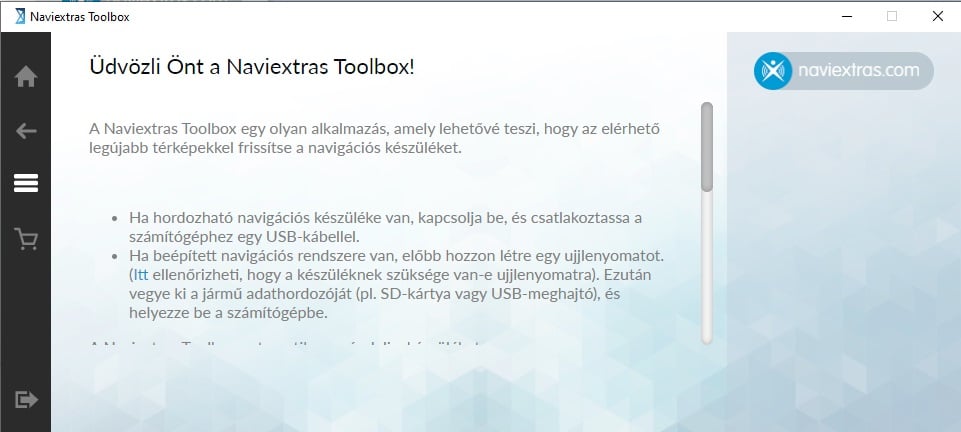
- Ha a Toolbox felismeri az eszközt, de nem tesz semmit, akkor a rendszer egy olyan képernyőre irányítja át, ahol értesítést kap arról, hogy az eszköz nem kompatibilis. Előfordulhat, hogy a Toolbox egyáltalán nem ismeri fel az adathordozót, ami azt is jelenti, hogy az nem támogatott. Ebben az esetben az Üdvözlő képernyőn marad („Üdvözli Önt a Naviextras Toolbox!”) .
Hogyan kell a Naviextras Toolbox használatát megkezdeni?
1. Regisztrálás a Toolboxban
A Toolbox Kezdőlap képernyőjén a következők közül választhat:
- bejelentkezik a [Bejelentkezés] gombra kattintva,
- regisztrál a [Regisztráció] gombra kattintva.
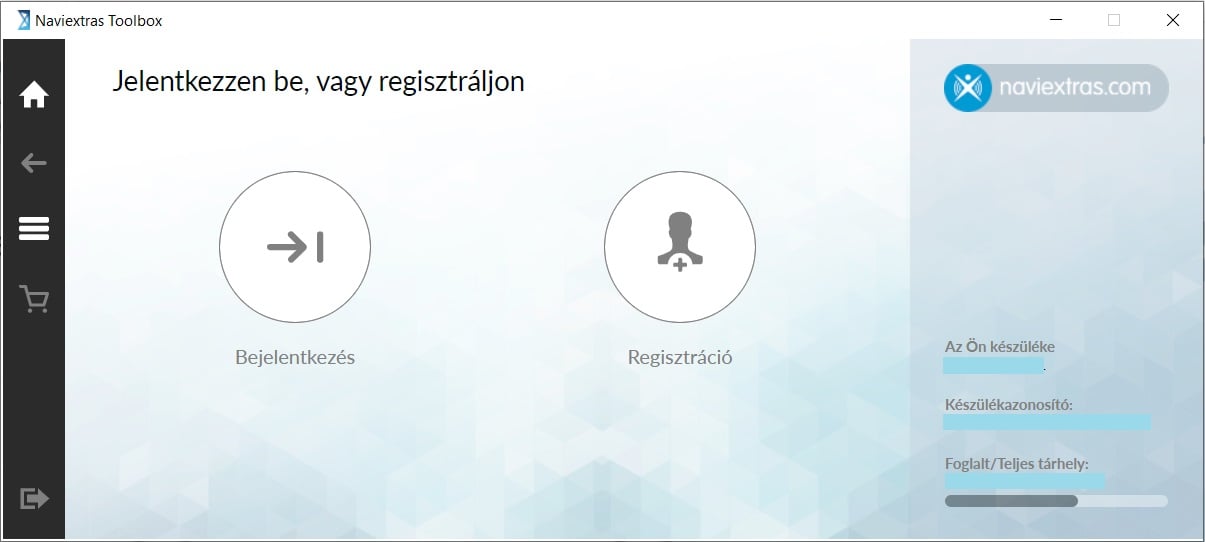
Új fiók regisztrálásához kattintson a [Regisztráció] gombra.
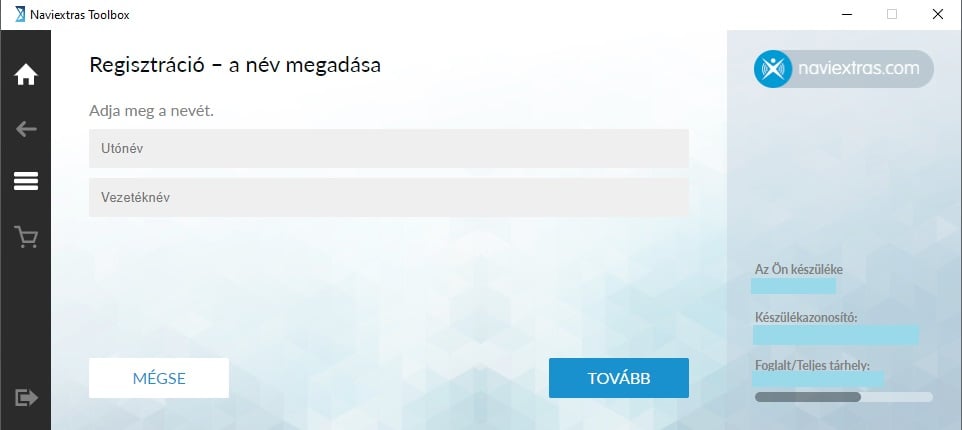
- Adja meg a kereszt- és a vezetéknevét.
- Kattintson a [TOVÁBB] gombra a következő képernyőre való továbblépéshez.
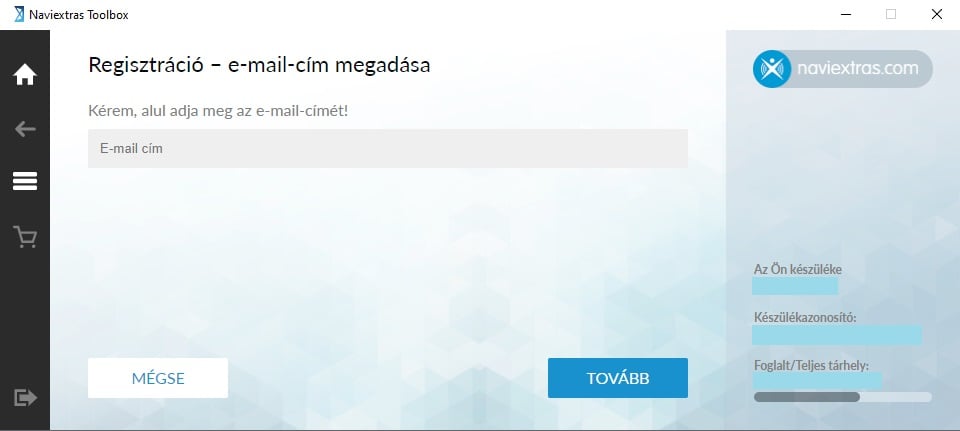
- Adja meg az e-mail-címét, majd kattintson a [TOVÁBB] gombra a továbblépéshez. Az e-mail-címet a megadása után ellenőrzi a rendszer.
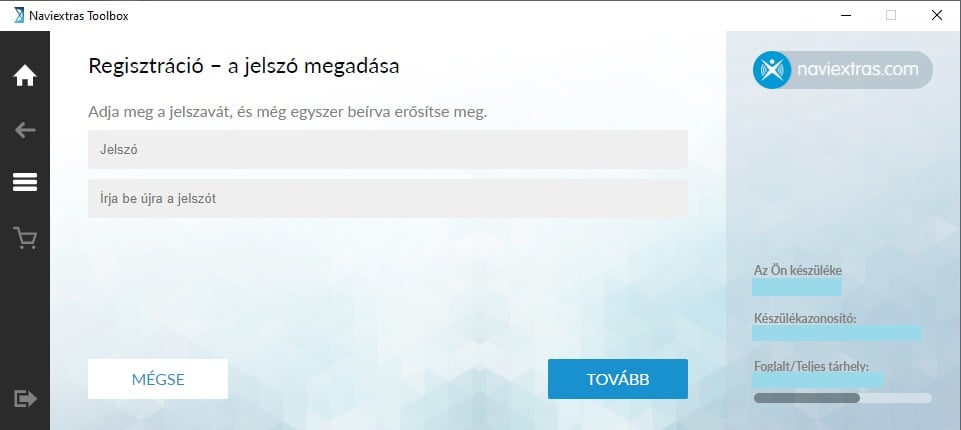
- Ha az e-mail-cím érvényes (nincs még regisztrálva a Naviextras rendszerben és a formai ellenőrzéseknek is megfelelt), a rendszer kérni fogja, hogy adjon meg egy tetszése szerinti jelszót, majd írja azt be még egyszer. A jelszónak legalább hat karakter hosszúnak kell lennie.
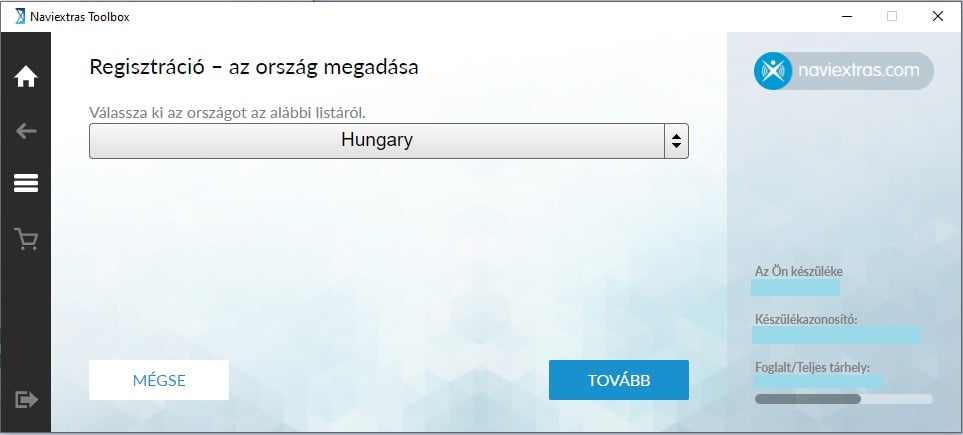
- A beírt jelszót szintén ellenőrzi a rendszer. Ha a jelszó érvényes, a rendszer kéri a tartózkodási helyéül szolgáló ország megadását.
- Lefelé görgetve válassza ki a tartózkodási helyéül szolgáló országot (erre a helyes áfa-összeget tartalmazó megfelelő számla kiállításához van szükség).
- Kattintson a [TOVÁBB] gombra.
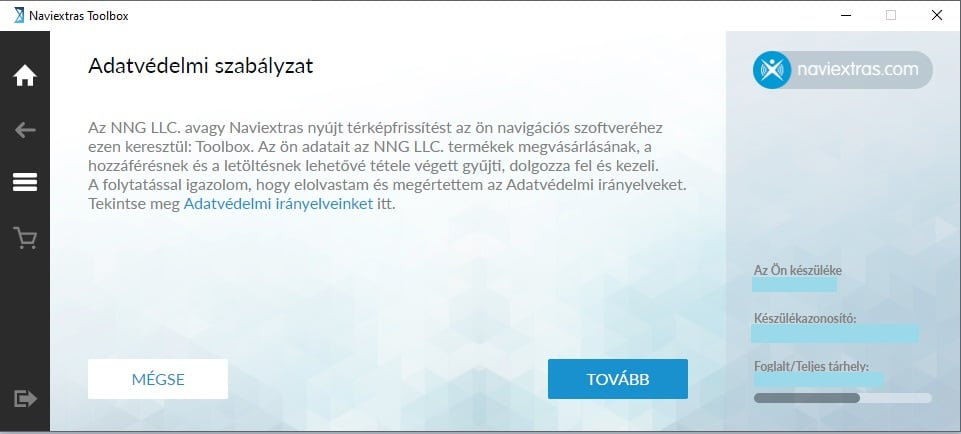
- A [TOVÁBB] gombra kattintva fogadja el az adatvédelmi szabályzatot
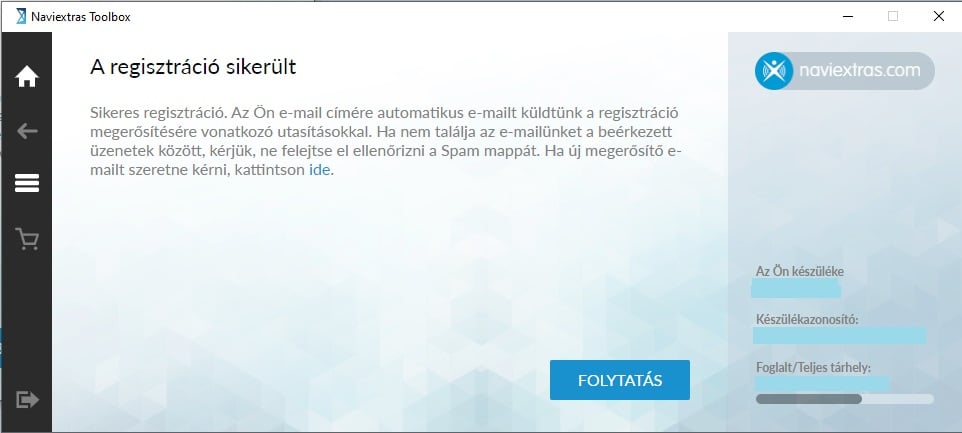
- A sikeres regisztráció után kattintson a [FOLYTATÁS] gombra
- Az e-mail címének ellenőrzéséhez kattintson az Önnek küldött e-mailben található megerősítő linkre. Ha nem találja az e-mailt, ellenőrizze a levélszemét és/vagy a spam mappát, hátha oda került. A linkre kattintás után egy ehhez hasonló képernyő jelenik meg.
- A sikeres megerősítést követően bejelentkezhet a Toolboxba a hitelesítő adatokkal.
Bejelentkezés a Toolboxba:
A Toolbox használatához (frissítések vásárlásához vagy ingyenes tartalmakhoz való hozzáféréshez) be kell jelentkeznie. Miután a Toolbox felismerte a készülékét/adathordozóját, a Kezdőlap képernyőre irányítja át.
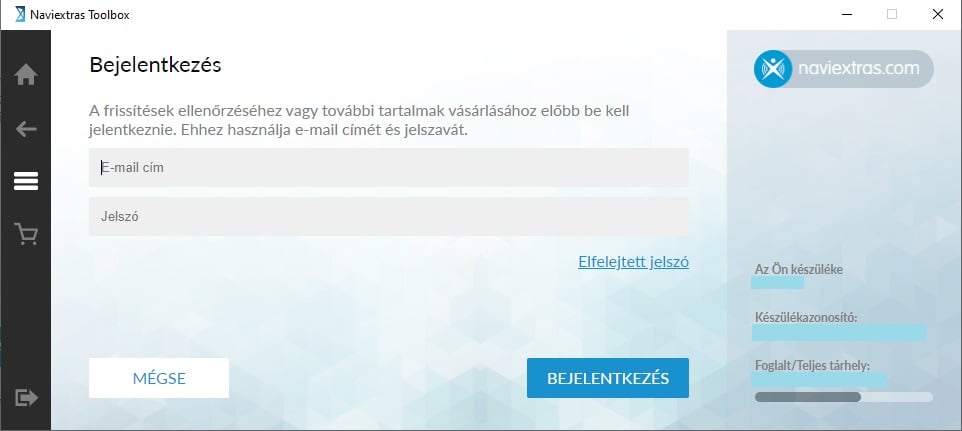
- Kattintson a [Bejelentkezés] gombra a Kezdőlap képernyőn.
- Adja meg a (korábban ellenőrzött) e-mail-címét és jelszavát.
- Ha elfelejtette jelszavát, akkor a(z) [Elfelejtett jelszó] gombra kattintva az e-mail-címe megadásával visszaállíthatja azt. Kapni fog egy jelszó-visszaállítási hivatkozást tartalmazó e-mailt.
- Kattintson a [BEJELENTKEZÉS] gombra. A rendszer ellenőrzi az e-mail-címet és a jelszót, ezt követően a Kezdőlap képernyőre léphet.
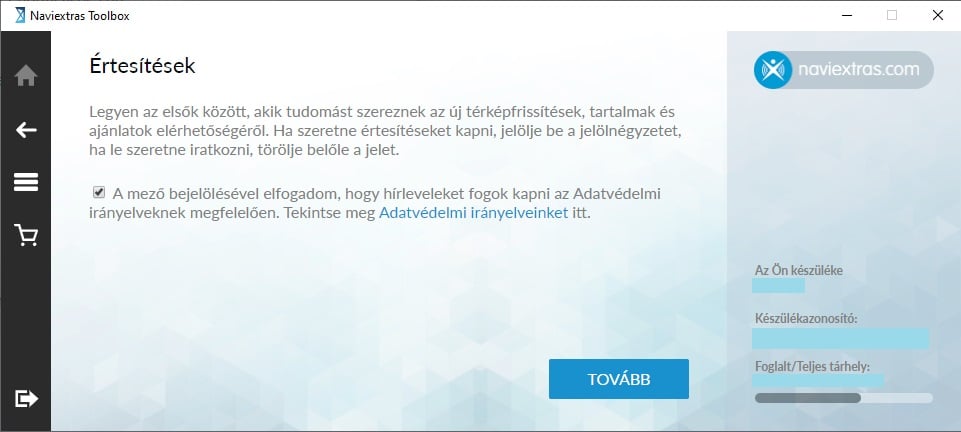
- Az első bejelentkezést követően a rendszer megkérdezi, hogy szeretné-e élvezni a hírlevelünkre való feliratkozás előnyeit. A Naviextras hírlevélre feliratkozóknak rendszeresen exkluzív ajánlatokat kínálunk, új térképkiadványokról szóló értesítéseket küldünk és egyéb tartalmakat biztosítunk. A jelölőnégyzet bejelölésével Ön feliratkozik a hírlevélre az Adatvédelmi szabályzatnak megfelelően.
- Kattintson a [TOVÁBB] gombra a választás megerősítéséhez.
2. Regisztráció vállalati felhasználóként (csak az EU-ban élő ügyfelek részére)
A vállalati ügyfélként való regisztráció lehetővé teszi ezen ügyfeleinknek, hogy az áfa megfizetése nélkül vásároljanak, feltéve, hogy:
- az EU területén rendelkeznek székhellyel,
- kivéve Magyarországot, és
- érvényes uniós adószámmal rendelkeznek.
Ha úgy dönt, hogy vállalati felhasználóként regisztrál, kérjük, módosítsa a számlázási címét úgy, hogy az tartalmazza a vállalati felhasználói adatokat az alábbiak szerint:
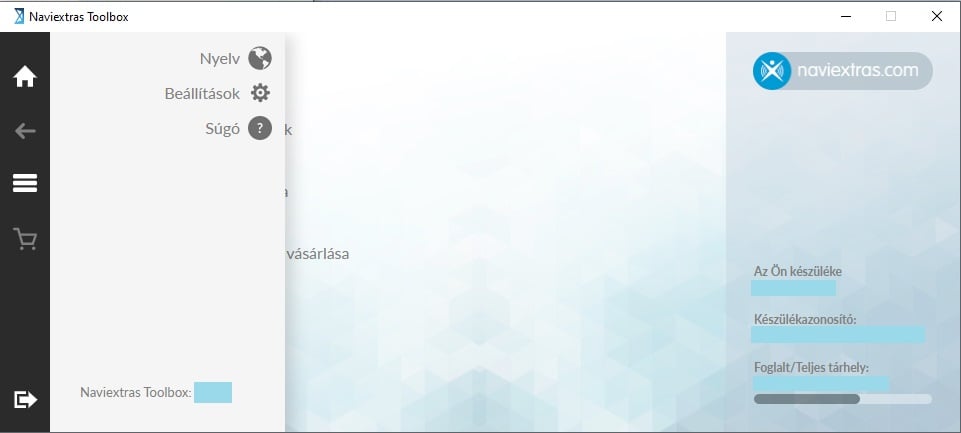
- Kattintson a [Beállítások] gombra a bal oldali felugró menüsávban.
- Kattintson a [Fiókom] elemre.
- Kattintson a [Számlázási cím] elemre.
- Kattintson a [SZERKESZTÉS] gombra
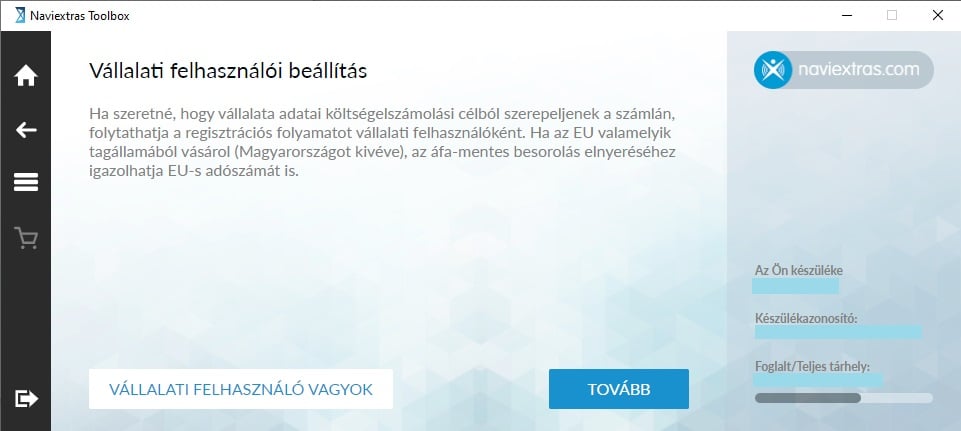
- Kattintson a [VÁLLALATI FELHASZNÁLÓ VAGYOK] lehetőségre.
- Válassza ki a vállalat székhelye szerinti országot a legördülő listából.
- Adja meg a vállalat nevét
- Adja meg az érvényes uniós adószámát, és kattintson a [TOVÁBB] gombra. Ha az adószám érvényes, folytathatja a számlázási cím megadását.
- Ha a(z) ‘Vállalati adatainak mentése sikerült. Vállalati állapota felülvizsgálat alatt áll.’ üzenet jelenik meg, a pénzügyi osztályunk ellenőrzi, hogy valós-e a megadott adószám. Ez akár 5 munkanapot is igénybe vehet.) Az ellenőrzés eredményéről e-mailben kap majd visszajelzést.
- Ha a(z) ’Az Ön által megadott EU-s adószám/adóazonosító alapján Ön áfa-mentes besorolásra jogosult.’ üzenet jelenik meg, akkor máris vásárolhat áfa nélkül.
- Adja meg az érvényes uniós adószámát, és kattintson a [TOVÁBB] gombra. Ha az adószám érvényes, folytathatja a számlázási cím megadását.
- Ha érvénytelen adószámot adott meg, a rendszer megkéri, hogy ellenőrizze újra a megadott adószámot, és tájékoztatja, hogy ha érvényes adószám nélkül folytatja a frissítések vásárlását, felszámoljuk az áfát.
- Ha a rendszer elutasítja az adószámot, nem vásárolhat tartalmakat az áfa megfizetése nélkül.
3. Kezdőképernyő
Miután sikeresen regisztrált egy új fiókot és bejelentkezett, a Toolbox Kezdőlap képernyőjét látja, ahol a következő lehetőségek állnak rendelkezésére:
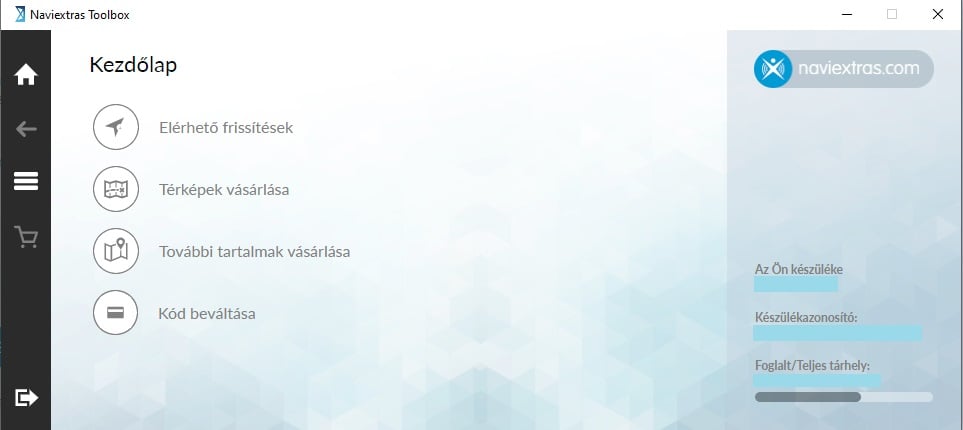
A(z) [Elérhető frissítések] gombra kattintva megjelenik az összes olyan ingyenes vagy fizetős frissítés, amelyre jogosult, de még nem lett feltelepítve a navigációs rendszerre. Ha egy olyan képernyő jelenik meg, amely arról tájékoztatja Önt, hogy “Adatai naprakészek”, ez azt jelenti, hogy jelenleg nincsenek telepítésre váró frissítések. Felhívjuk figyelmét, hogy ez nem feltétlenül jelenti azt, hogy a rendelkezésre álló legfrissebb térképeket használja.
A [Térképek vásárlása] gombra kattintva további térképfrissítéseket vásárolhat navigációs rendszeréhez. A(z) [További tartalmak vásárlása] gombra kattintva kapcsolódó szolgáltatásokat vagy kiegészítő tartalmakat (pl. hasznos helyek, (POI)) vásárolhat. Az elérhető tartalomfajtákról itt talál további tájékoztatást: https://www.naviextras.com/shop/portal
A [Kód beváltása] gombbal beválthat egy előre fizetett kódot, amely ingyenes frissítést biztosít, vagy egy kuponkódot, amely kedvezményt biztosít a vásárláskor. A kód beváltásához kövesse az alábbi utasításokat.
A Nyelv, Beállítások és Súgó képernyők bármelyik oldalról elérhetők a Toolbox bal oldalán található menüre kattintva.
A Beállítások képernyőn 2 lehetőség közül választhat
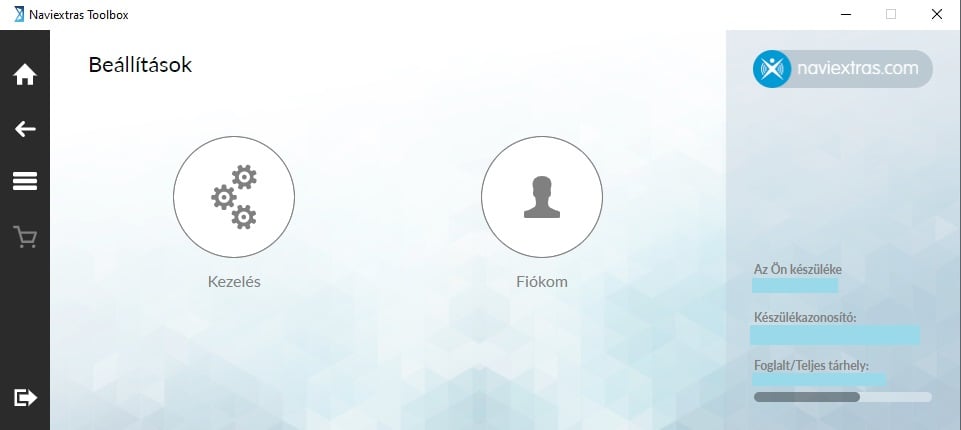
Kezelés – lehetővé teszi az eszköz biztonsági mentését vagy visszaállítását, illetve a letöltési gyorsítótár törlését.
Fiókom – lehetővé teszi a vásárlási előzmények és a készüléktörténet megtekintését, a számlázási adatok megtekintését és szerkesztését, valamint az e-mail-címe módosítását és a fiók törlését.
Iratkozzon fel a Naviextras hírlevélre a Fiókom/Profil menüpont alatt, és élvezze annak előnyeit! A hírlevélre feliratkozóknak különleges ajánlatokat, árengedményeket, valamint a navigációs térképekre és új tartalmakra vonatkozó hasznos tudnivalókat küldünk.
4. A Naviextras-fiók kezelése
A Beállítások képernyőn kattintson a [Fiókom] lehetőségre. Ezután kattintson a [Profil] lehetőségre.
A Profil képernyőn az alábbiak közül választhat:
- Az e-mail-cím módosítása a(z) [E-mail cím csere] gombra kattintva.
- A felhasználói fiók törlése a(z) [Felhasználói fiók törlése] gombra kattintva. Fiókjának törléséhez kövesse az alábbi utasításokat.
- A hírlevélre való feliratkozás beállításainak módosítása a [Hírlevél] gombra kattintva.
- Ha úgy dönt, hogy törli a felhasználói fiókját, megjelenik egy figyelmeztető képernyő, és megkérdezi, hogy biztosan törölni szeretné-e a fiókját.
- A fiók törlésének megszakításához kattintson a [MÉGSE] gombra. Ekkor visszajut a Kezdőlap képernyőre.
- A fiók törléséhez kattintson a [TÖRLÉS] gombra. A fiók törlésekor megjelenik egy tájékoztató képernyő, amelyen a [KEZDŐLAP] gombra kattintva visszajut a Kezdőlap képernyőre.
5. Segítség kérése
A Súgó képernyő bármelyik oldalról elérhető a Toolbox bal oldalán található menüre kattintva.
A [Súgó] gombra kattintva megjelenik a Súgó képernyő, amely több almenüből áll:
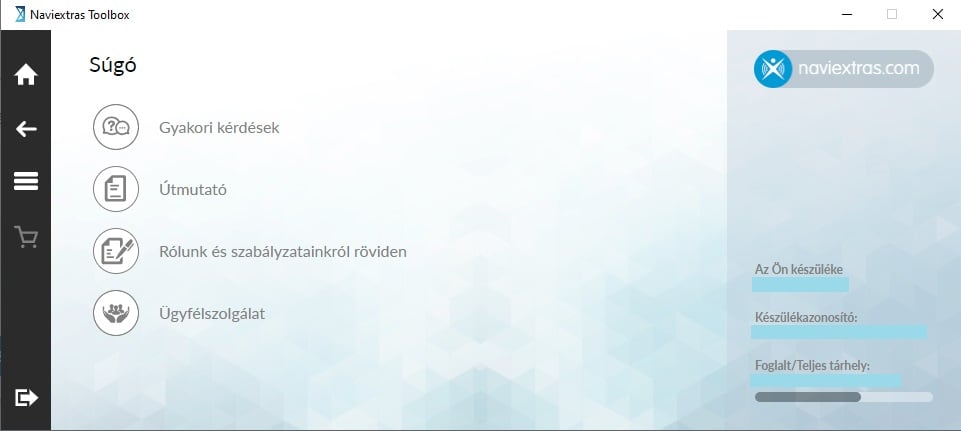
- Kattintson a [Gyakori kérdések] gombra a gyakran ismételt kérdések és témakörök megtekintéséhez.
- Kattintson a(z) [Útmutató] gombra a jelen útmutató eléréséhez.
- A jogi dokumentumok és egyéb vállalati információk megtekintéséhez kattintson a(z) [Rólunk és szabályzatainkról röviden] gombra.
- Kattintson a(z) [Ügyfélszolgálat] gombra, ha online űrlapon keresztül szeretne kapcsolatba lépni ügyfélszolgálati csapatunkkal. Az űrlap beküldése után az ügyfélszolgálat fogadja az üzenetét, és foglalkozik a problémával.
Hogyan kaphat frissítéseket a Naviextras Toolboxban?
1. Hogyan kaphat ingyenes frissítéseket
Automatikusan kaphat ingyenes frissítést, feltéve, hogy jogosult rá. Ha a navigációs rendszert árusító kiskereskedő vagy a márkakereskedő értesítette, hogy jogosult valamilyen ingyenes frissítésre, akkor egyszerűen beszerezheti és azonnal használatba is veheti azt. Ehhez kövesse az alábbi lépéseket:
- Csatlakoztassa készülékét/adathordozóját a számítógéphez, indítsa el a Toolbox programot, és jelentkezzen be. Ezután a Toolbox automatikusan ellenőrzi, hogy Ön jogosult-e bármilyen ingyenes frissítésre. Ha igen, akkor automatikusan felajánlja letöltésre és telepítésre. A letöltést az alábbi utasításokat követve végezheti el. A Kezdőlap képernyőn a(z) [Elérhető frissítések] lehetőséget kiválasztva is kereshet ingyenes tartalmakat.
- Válassza ki a telepíteni kívánt frissítéseket.
- A kijelölt frissítések telepítéséhez kattintson a(z) [TELEPÍTÉS] gombra. Ha csak később szeretné telepíteni ezeket a frissítéseket, kattintson a [KÉSŐBB] gombra.
2. Frissítések vásárlása
A navigációs rendszerhez új tartalmakat is vásárolhat.
- Lépjen a Kezdőlap képernyőre, és kattintson a [Térképek vásárlása] vagy a(z) [További tartalmak vásárlása] gombra.
- Kattintson a megvásárolni kívánt tartalomra.
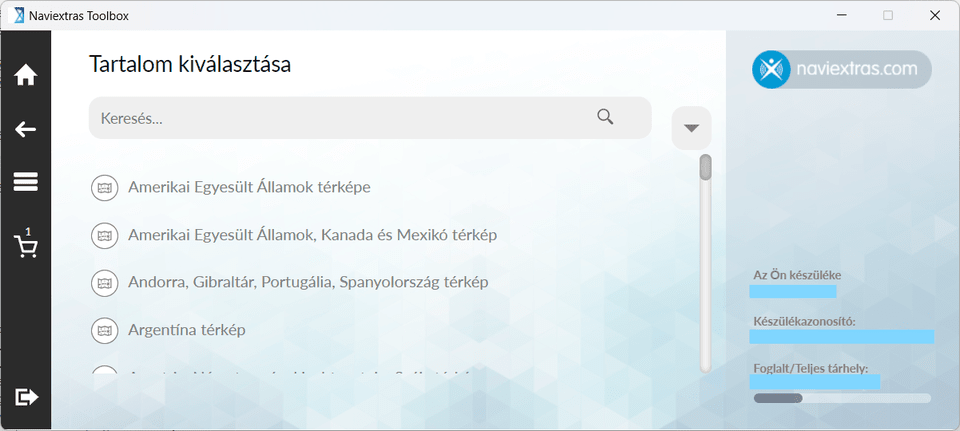
- Megjelenik egy összegző képernyő. Tegye a tartalmat a kosárba a [HOZZÁADÁS A KOSÁRHOZ] gombra kattintva.
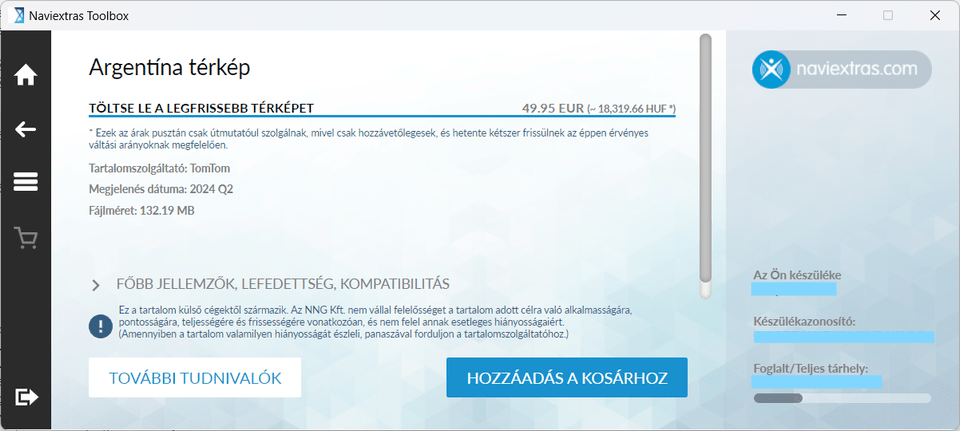
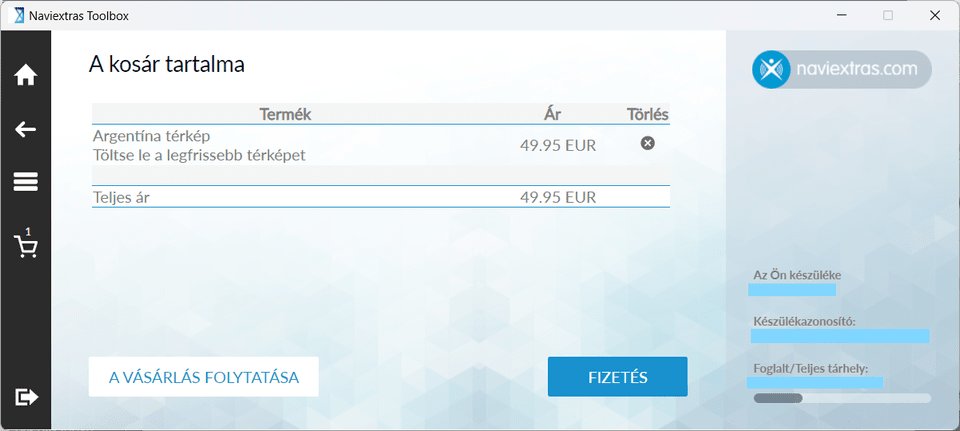
- Az 1., 2. és 3. lépés megismétlésével tetszőleges számú tartalmat adhat a kosárhoz. A nem kívánt tételeket el is távolíthatja a kosárból, ha a sor végén lévő X-re kattint. Kattintson a [FIZETÉS] gombra.
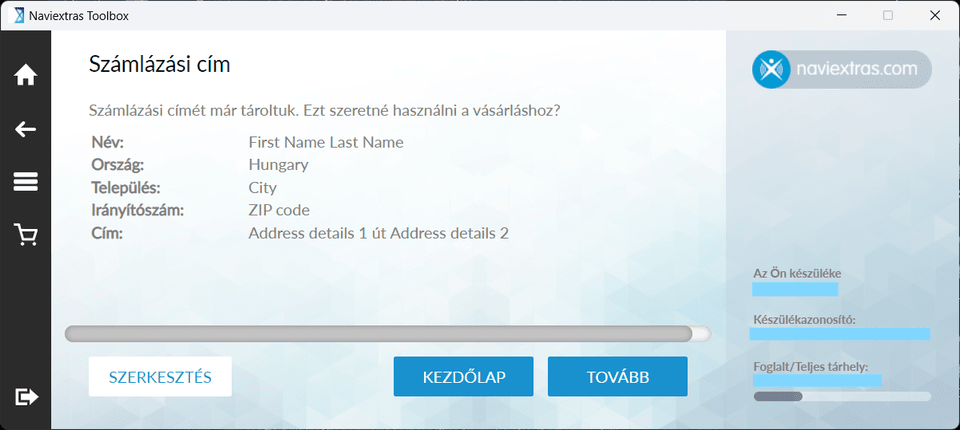
- A számlázási cím ellenőrzését követően kattintson a [TOVÁBB] gombra.
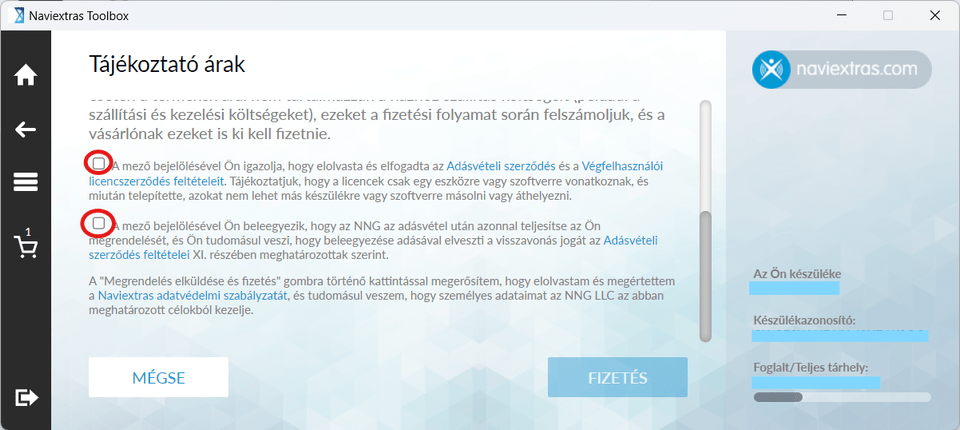
- Az árinformációs képernyőn jelölje be a szükséges négyzeteket, és kattintson a [FIZETÉS] gombra.
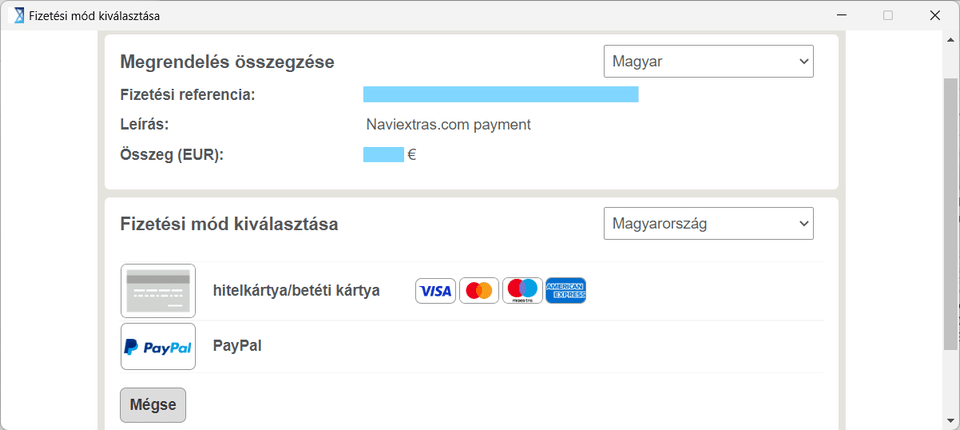
- Válassza ki a kívánt fizetési módot, és fizesse ki a megrendelését.
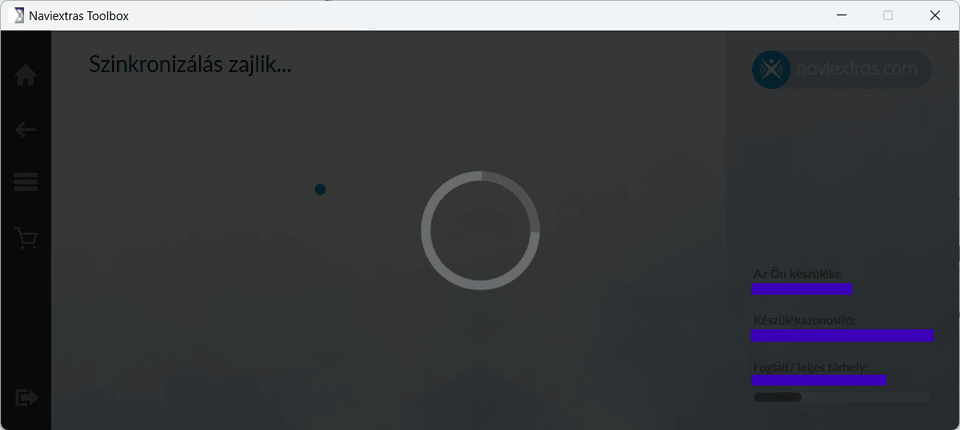
- A fizetés után a „Szinkronizálás folyamatban…” üzenet jelenik meg. Ennél a képernyőnél ne lépjen ki a Toolboxból.
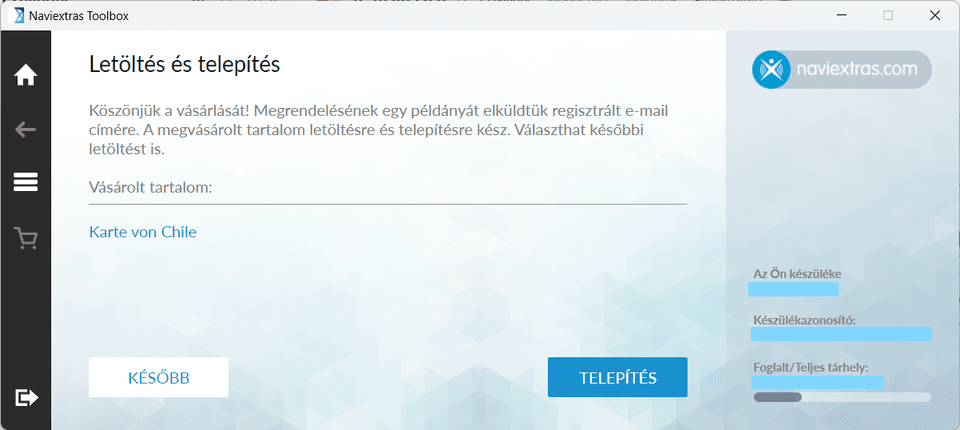
- A sikeres fizetést követően letöltheti és telepítheti a térképet. A tartalmakat az [Elérhető frissítések] menüpontból is elérheti.
Hogyan lehet biztonsági mentést készíteni, illetve visszaállítani a navigációs készülék adatait a biztonsági mentésből?
A hardverhiba miatti vagy véletlen adatvesztés elkerülése érdekében hasznos időről időre biztonsági mentést készíteni a navigációs rendszer tartalmáról. Ez az útmutató a navigációs rendszer biztonsági mentésének, valamint az adatok szükség esetén a biztonsági mentésből való visszaállításának módját ismerteti.
Biztonsági mentést az alábbi esetekben javasolt készíteni:
- A navigációs rendszer beszerzése után azonnal.
- Mielőtt a Toolboxszal frissítené a navigációt és annak tartalmát.
- A navigáció frissítése után.
Biztonsági mentés készítéséhez kövesse az alábbi utasításokat:
- A Beállítások menü [Kezelés] menüpontjában kattintson a(z) [Biztonsági másolat készítése a készülékről] gombra.
- Adja meg a biztonsági mentés nevét, hogy később azonosítani tudja, majd kattintson a [BIZTONSÁGI MENTÉS] gombra. MEGJEGYZÉS: A Toolbox ellenőrzi, hogy van-e elegendő szabad lemezterület a számítógépen. Ha nincs elég szabad hely, szabadítson fel egy kis helyet, és indítsa újra a Toolboxot.
- Várjon, amíg a Toolbox befejezi a biztonsági mentést. Ez az adathordozón lévő fájlok számától függően több percet is igénybe vehet.
- Miután a biztonsági mentés sikeresen befejeződött, kattintson a [KEZDŐLAP] gombra a Kezdőlap képernyőre való visszatéréshez.
Az adatok korábban létrehozott biztonsági mentésből való visszaállításához kövesse az alábbi utasításokat:
- A Beállítások menü [Kezelés] menüpontjában kattintson a [Visszaállítás] gombra.
- A Toolbox ellenőrzi, hogy van-e visszaállításra alkalmas biztonsági mentés.
- Válasszon ki egy biztonsági mentést a listából.
- Kattintson a [VISSZAÁLLÍTÁS] gombra. MEGJEGYZÉS: Csak akkor tudja visszaállítani a készülék adatait, ha korábban készített biztonsági mentést.
- Várjon, amíg a letöltés és a telepítés befejeződik. Ez eltarthat néhány percig.
- A Toolbox programból való kilépéshez kattintson a(z) [KILÉPÉS], a Kezdőlap képernyőre való visszatéréshez pedig a [KEZDŐLAP] gombra.
Hogyan lehet kódot beváltani a Naviextras Toolboxban?
A kupont vagy az előre fizetett kódot a Kezdőképernyőről válthatja be.
- Kattintson a [Kód beváltása] gombra, és írja be a kódot a mezőbe.
- A továbblépéshez kattintson a [KÓD HASZNÁLATA] lehetőségre. A Toolbox ellenőrzi, hogy a beírt kód érvényes-e.
- Az előző képernyőre való visszatéréshez kattintson a [MÉGSE] gombra.
- Ha a kód érvényes, a kiszolgáló ellenőrzi annak típusát, és átirányítja Önt a megfelelő képernyőre.
- Ha a kód nem érvényes, egy figyelmeztető üzenet jelenik meg.