

Guia
Como instalar a Naviextras Toolbox?
1. Como transferir e instalar a Toolbox
Naviextras Toolbox é um programa que lhe permite instalar atualizações gratuitas disponibilizadas pelo fabricante do seu dispositivo de navegação e comprar várias atualizações de mapas e conteúdos adicionais para o seu sistema. Depois de registar o seu sistema de navegação na Naviextras Toolbox, pode procurar e comprar itens compatíveis com o seu dispositivo de navegação.
A instalação da Naviextras Toolbox é rápida e fácil. Antes de transferir o instalador da página Transferências, certifique-se de que o seu computador cumpre estes requisitos mínimos:
- Suporte de dados com grande capacidade
- Pelo menos alguns GB de espaço livre no disco do seu computador
- Recomenda-se uma ligação à Internet de banda larga
- Versões do Windows suportadas: as três versões mais recentes
- Versões do macOS suportadas: as três versões mais recentes
- Depois de transferir o instalador, clique duas vezes no ficheiro (.exe ou .dmg) para iniciar a instalação.
- Selecione o idioma do assistente de instalação
- Siga as instruções apresentadas no ecrã para instalar o software.
2. Como iniciar a Toolbox
Clique no ícone da Toolbox no seu computador para iniciar o programa. (No sistema operativo macOS, clique no ícone da Toolbox na pasta «Aplicações» ou inicie-a a partir do Launchpad.) Ser-lhe-á apresentado um ecrã offline de boas-vindas/ligação e a Toolbox tentará ligar-se ao nosso servidor.
Se a ligação não for bem-sucedida, pode sair ou voltar a tentar estabelecer ligação.
Se a ligação for bem-sucedida, ser-lhe-á pedido que ligue o seu suporte de dados ou dispositivo de navegação ao computador, caso ainda não o tenha feito. Se o seu dispositivo/suporte de dados for um modelo válido (suportado), será direcionado para o ecrã principal («Inicie sessão ou crie uma conta»). Se a Toolbox não conseguir reconhecer o seu dispositivo/suporte de dados, entre em contacto com a nossa equipa de assistência ao cliente.
3. Como ligar o seu dispositivo à Toolbox
- Ligue o seu dispositivo de navegação ou o suporte de dados fornecido com a unidade principal incorporada ao seu computador:
- Se tiver um PND (dispositivo de navegação portátil), na maioria dos casos, também é incluído um cabo USB na caixa. Utilize-o para ligar o seu dispositivo ao computador. NOTA: em alguns dispositivos, a ligação só pode ser estabelecida se o dispositivo estiver no modo de armazenamento em massa. Leia o manual do utilizador do seu dispositivo para obter instruções pormenorizadas.
- Se tiver um dispositivo de navegação incorporado, existem dois métodos para estabelecer ligação:
- Ligação do cartão SD: se for fornecido um cartão SD com o seu sistema de navegação, insira-o no leitor de cartões SD do seu computador e aguarde até este ser reconhecido.
- Se a navegação estiver localizada na memória interna da unidade principal, poderá ser necessária uma ferramenta especial para que a ligação seja bem-sucedida. Para mais informações, consulte esta lista. Se for necessário um método de ligação especial, encontrará mais informações no modelo do seu dispositivo.
- Certifique-se de que o seu computador está ligado à Internet e inicie a Naviextras Toolbox. NOTA: a ligação à Internet é necessária para que a Naviextras Toolbox verifique se existem atualizações disponíveis para transferência, bem como para realizar a transferência.
- Após a ligação ser estabelecida com êxito, a Naviextras Toolbox decidirá se o dispositivo ligado é suportado e carregará o ecrã principal. NOTA: este processo pode demorar alguns minutos.
- Se a Toolbox reconhecer o dispositivo mas não fizer nada, será redirecionado para um ecrã onde é informado de que o dispositivo é incompatível. A Toolbox pode não reconhecer de todo o suporte de dados, o que também significa que não é suportado. Neste caso, permanecerá no ecrã de boas-vindas («Bem-vindo a Naviextras Toolbox!») .
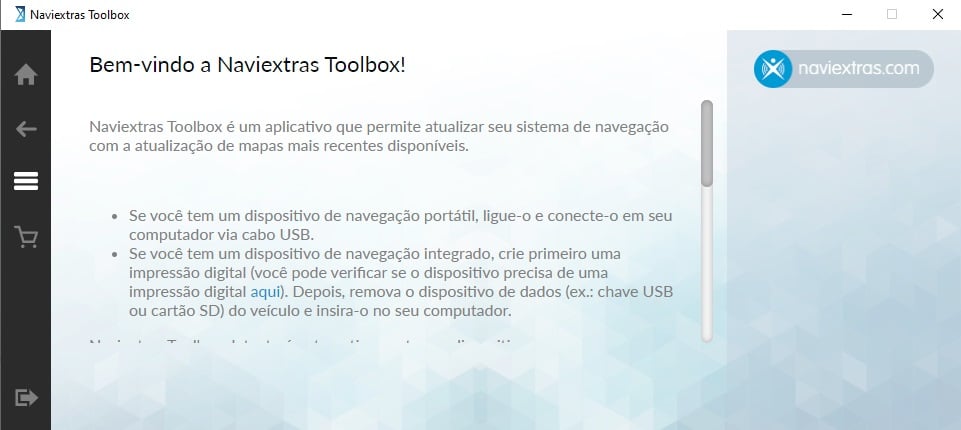
Como começar a utilizar a Naviextras Toolbox?
1. Como se registar na Toolbox
No ecrã Início da Toolbox, pode optar por:
- iniciar sessão ao clicar em [Iniciar sessăo],
- registar-se ao clicar em [Registar],
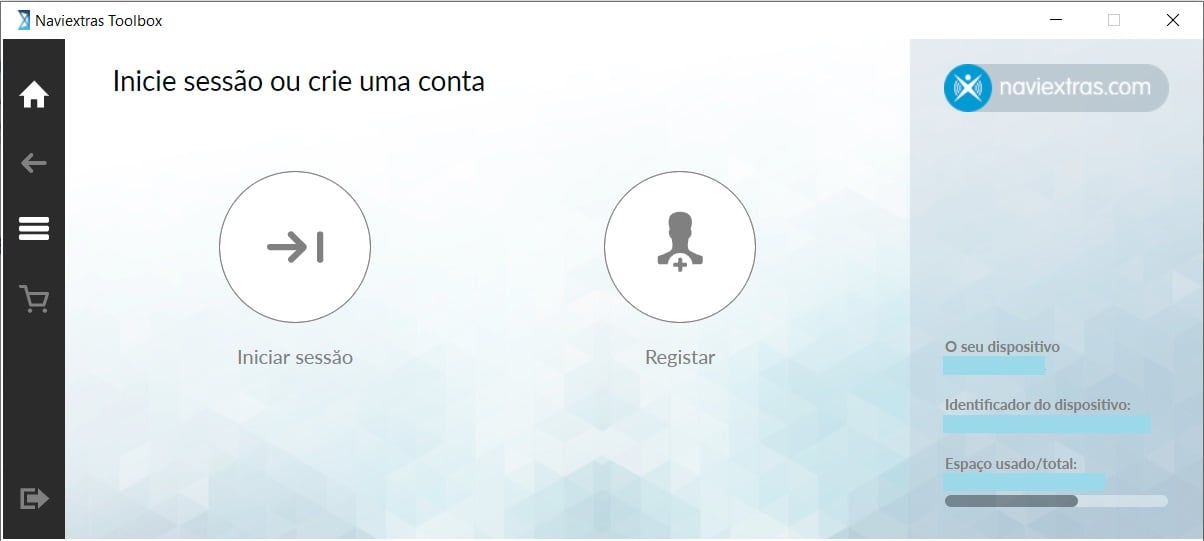
Clique no botão [Registar] para criar uma conta nova
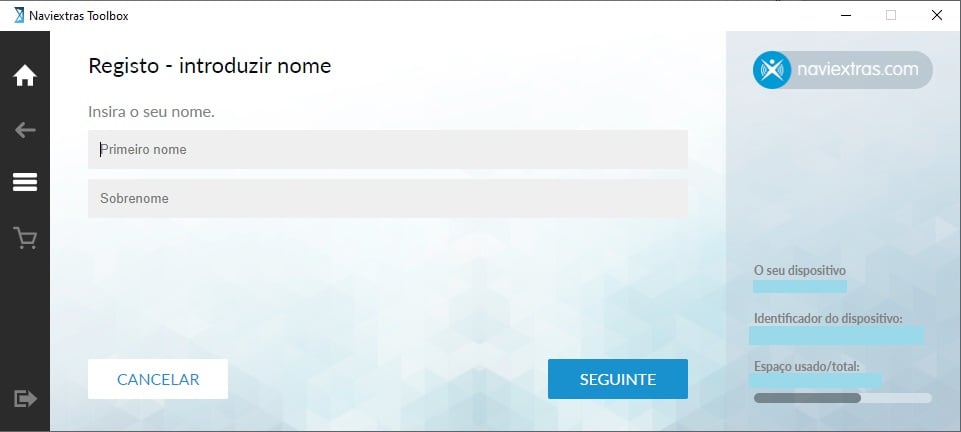
- Introduza o seu nome e apelido
- Clique em [SEGUINTE] para avançar para o ecrã seguinte
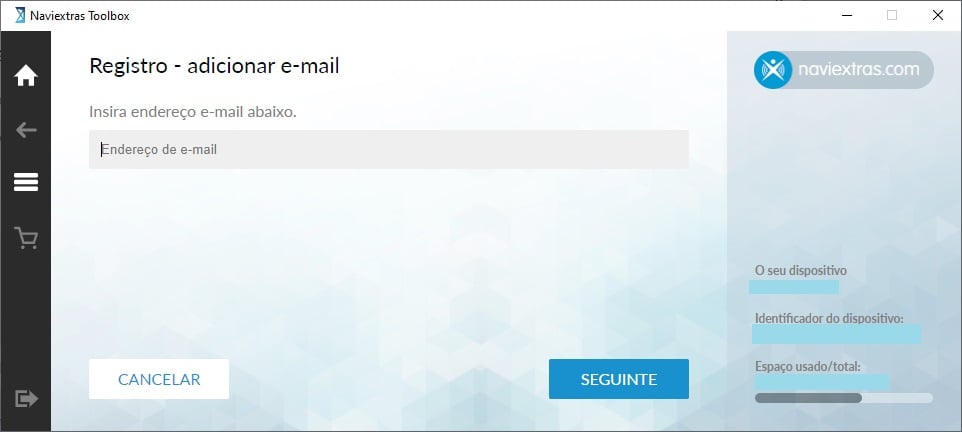
- Introduza o seu endereço de e-mail e clique em [SEGUINTE] para continuar. O endereço de e-mail introduzido será validado.
- Se o seu endereço de e-mail for válido (ainda não estiver registado na Naviextras e tiver sido aprovado nas verificações formais), ser-lhe-á pedido que introduza e volte a introduzir uma palavra-passe à sua escolha. A palavra-passe deve ter, pelo menos, seis caracteres.
- A palavra-passe introduzida também será validada. Se a palavra-passe for válida, ser-lhe-á pedido que escolha o seu país de residência.
- Desloque para baixo e selecione o seu país de residência (isto é necessário para emissão da fatura adequada com o montante de IVA correto).
- Clique em [SEGUINTE]
- Clique em [SEGUINTE] para aceitar a Política de Privacidade
- Após o registo ser concluído com êxito, clique em [CONTINUAR]
- Clique na ligação de confirmação incluída no e-mail que lhe foi enviado para confirmar o seu endereço de e-mail. Se não encontrar o e-mail, verifique as pastas de lixo e/ou spam, para o caso de ter sido enviada para uma destas. Depois de clicar na ligação, ser-lhe-á apresentado um ecrã semelhante a este.
- Após a confirmação ser concluída com êxito, pode iniciar sessão na Toolbox com as suas credenciais.
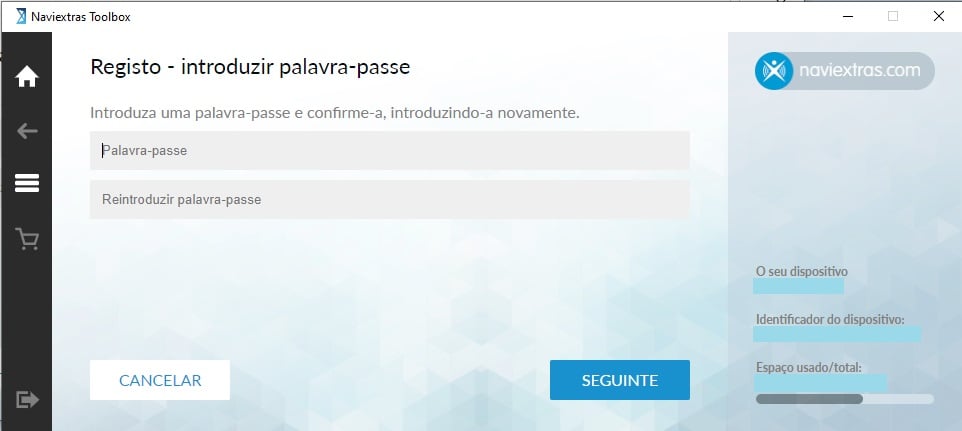
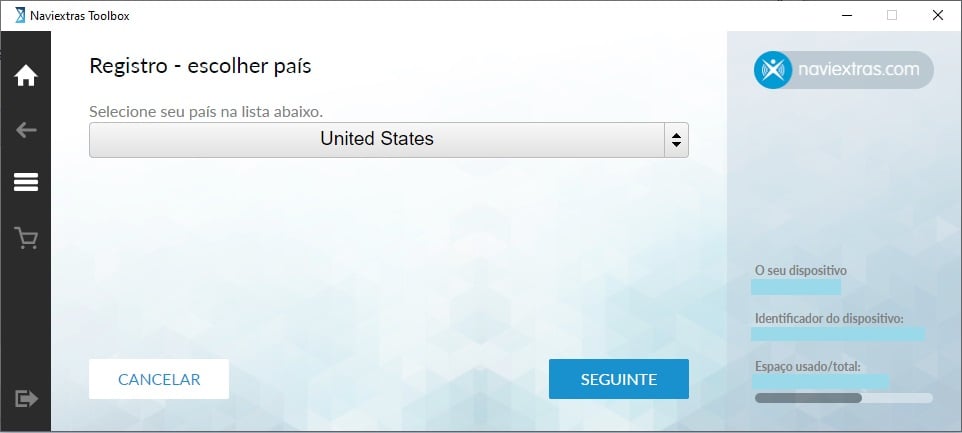
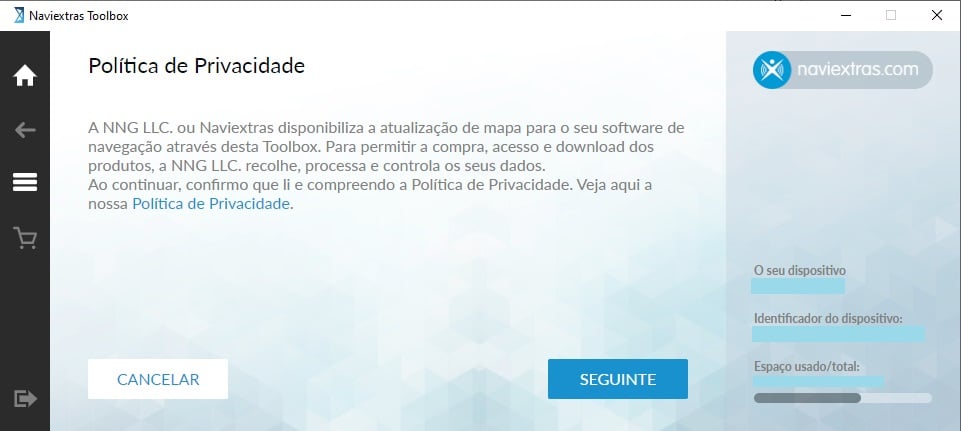
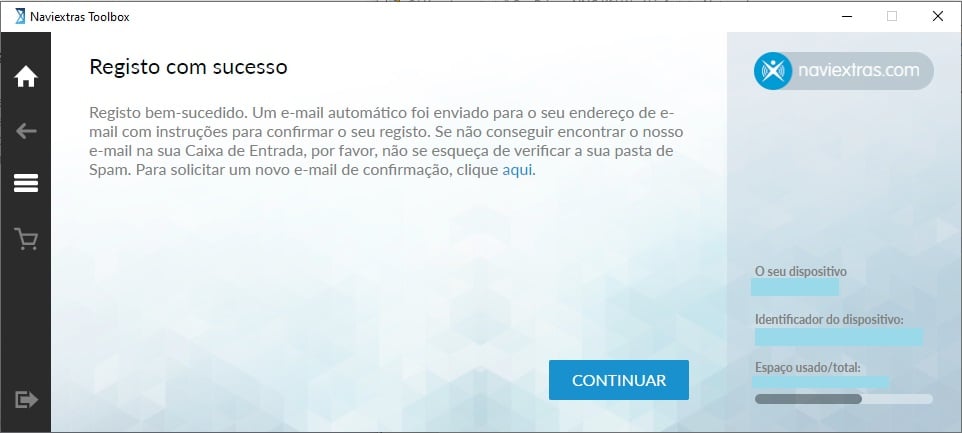
Para iniciar sessão na Toolbox:
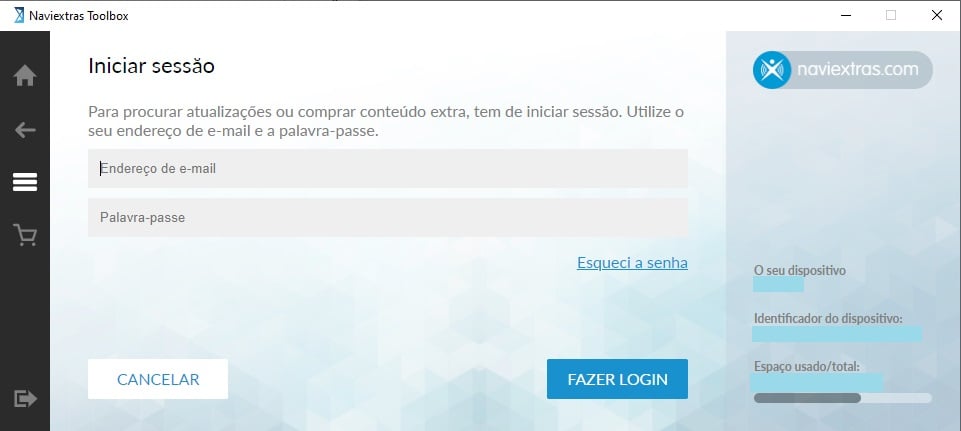
É necessário iniciar sessão para utilizar a Toolbox (para comprar atualizações ou aceder a conteúdos gratuitos). Depois de a Toolbox reconhecer o seu dispositivo/suporte de dados, será redirecionado para o ecrã Início.
- Clique em [Iniciar sessăo] no ecrã Início
- Introduza o seu endereço de e-mail e a palavra-passe (previamente verificados)
- Se se esqueceu da sua palavra-passe, pode repô-la clicando em [Esqueci a senha] e introduzindo o seu endereço de e-mail. Receberá um e-mail com uma ligação para reposição da palavra-passe.
- Clique em [FAZER LOGIN]. O e-mail e a palavra-passe são validados e pode avançar para o ecrã Início.
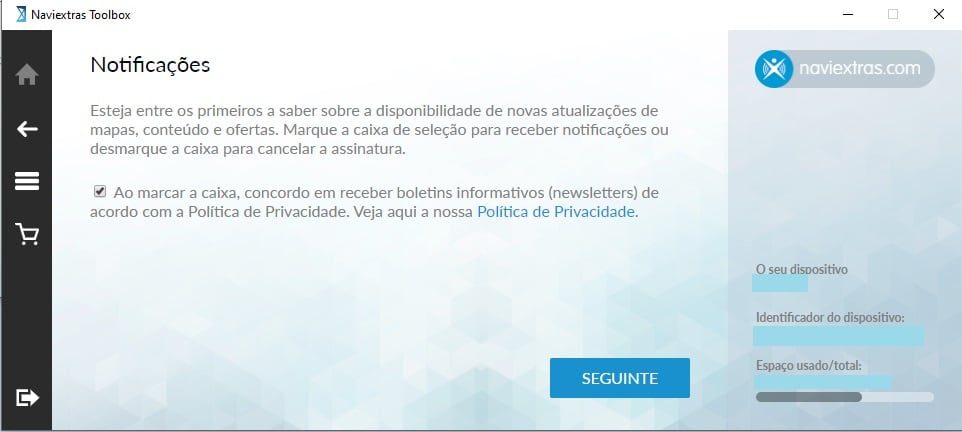
- Após iniciar sessão pela primeira vez, ser-lhe-á perguntado se pretende beneficiar das vantagens de se registar nas nossas newsletters. Disponibilizamos regularmente ofertas exclusivas, notificações sobre novos lançamentos de mapas e outros conteúdos aos subscritores das newsletters da Naviextras. Ao selecionar a caixa, subscreve a newsletter de acordo com a Política de Privacidade.
- Clique em [SEGUINTE] para confirmar a sua escolha.
2. Como se registar como utilizador profissional (apenas para clientes residentes na UE)
O registo como cliente profissional permite aos utilizadores profissionais comprar itens sem IVA, desde que:
- estejam sediados na UE, mas
- não estejam sediados na Hungria e
- possuam um número de identificação para efeitos de IVA europeu válido.
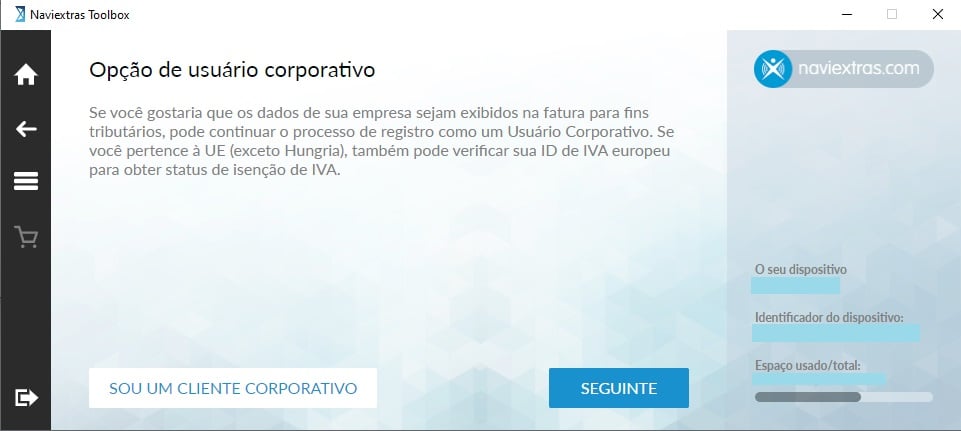
Se optar por se registar como utilizador profissional, edite a sua morada de faturação para incluir os dados de utilizador profissional da seguinte forma:
- Clique em [Configurações] na barra de menu instantânea do lado esquerdo
- Clique em [A minha conta]
- Clique em [Endereço de fatura]
- Clique em [EDITAR]
- Clique em [SOU UM CLIENTE CORPORATIVO]
- Selecione o país de sede da empresa na lista pendente.
- Introduza o nome da sua empresa
- Introduza o seu número de identificação para efeitos de IVA europeu válido e clique em [SEGUINTE]. Se o número de identificação para efeitos de IVA for válido, pode continuar e indicar a sua morada de faturação.
- Se vir a mensagem «Os dados da sua empresa foram salvos com sucesso. Seu status corporativo está em análise.», o nosso departamento financeiro irá verificar a validade do número de identificação para efeitos de IVA introduzido. Este processo pode demorar até 5 dias úteis. Receberá uma resposta por e-mail.
- Se vir a mensagem «Com base no ID IVA UE/ID fiscal fornecido, você está apto para status de isenção de IVA.», pode realizar uma compra sem pagar o IVA imediatamente.
- Introduza o seu número de identificação para efeitos de IVA europeu válido e clique em [SEGUINTE]. Se o número de identificação para efeitos de IVA for válido, pode continuar e indicar a sua morada de faturação.
- Se o utilizador tiver introduzido um número de identificação para efeitos de IVA inválido, ser-lhe-á pedido que volte a confirmar o número de identificação para efeitos de IVA que forneceu e também será informado que se adquirir atualizações sem um número de identificação para efeitos de IVA válido, o IVA será cobrado.
- Se o número de identificação para efeitos de IVA for rejeitado, não pode comprar conteúdos sem pagar o IVA.
3. Ecrã principal
Depois de ter criado uma conta nova e iniciado sessão com êxito, verá o ecrã Início da Toolbox, onde dispõe das seguintes possibilidades:
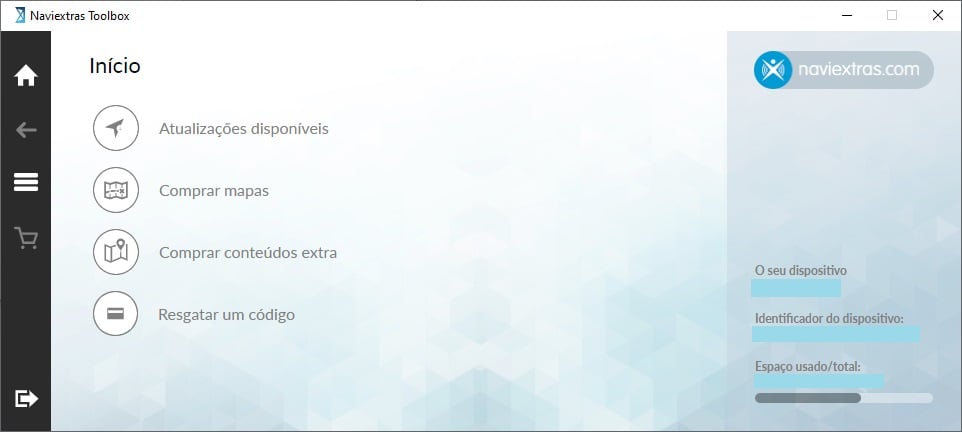
Se clicar no botão [Atualizaçőes disponíveis], serão apresentadas todas as atualizações gratuitas ou pagas para as quais é elegível, mas que ainda não foram instaladas no seu sistema de navegação. Se for apresentado um ecrã a avisar que «Seu conteúdo está atualizado», isto significa que não existem atualizações a aguardar instalação. Tenha em atenção que isto não significa necessariamente que esteja a utilizar os mapas mais recentes disponíveis.
O botão [Comprar mapas] permite-lhe comprar atualizações de mapa adicionais para a sua navegação. O botão [Comprar conteúdos extra] permite-lhe comprar serviços ligados ou outros conteúdos adicionais (por exemplo, POI). Pode obter mais informações sobre os tipos de conteúdos disponíveis aqui: https://www.naviextras.com/shop/portal
Com o botão [Resgatar um código], pode resgatar um código pré-pago, que lhe permite obter uma atualização gratuita, ou um código de voucher, que lhe permite desfrutar de um desconto nas compras. Siga estas instruções para resgatar um código.
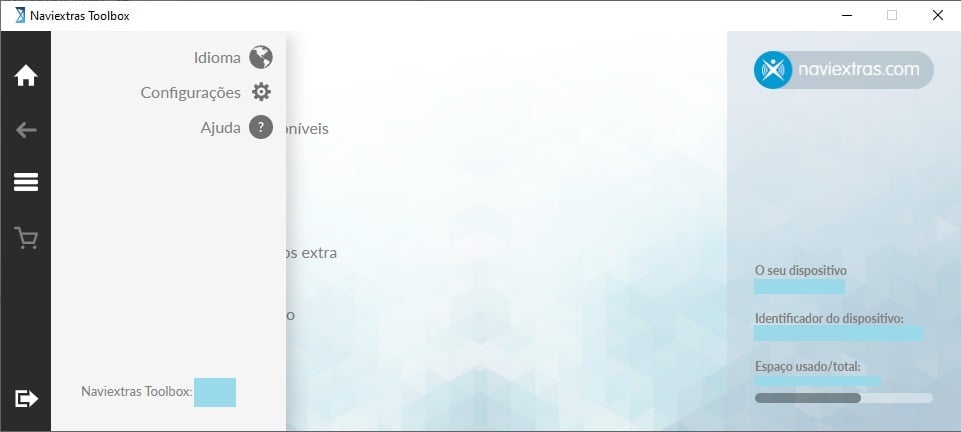
Os ecrãs Idioma, Configurações e Ajuda podem ser acedidos a partir de qualquer página ao clicar no menu do lado esquerdo da Toolbox.
Existem 2 opções em Configurações
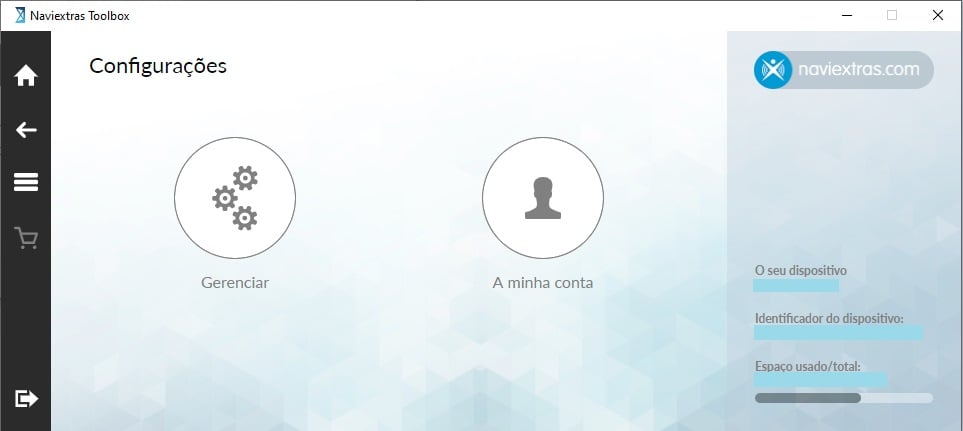
Gerenciar — Permite-lhe fazer uma cópia de segurança, restaurar um dispositivo ou limpar a cache de transferências.
A minha conta — Permite-lhe consultar o seu histórico de compras e do dispositivo, consultar e editar os seus detalhes de faturação, alterar o seu endereço de e-mail e eliminar a sua conta.
Subscreva a newsletter da Naviextras no menu A minha conta/Perfil e desfrute das suas vantagens! Enviamos ofertas especiais, descontos e informações úteis sobre atualizações de mapas de navegação e conteúdos novos aos subscritores.
4. Como gerir a sua conta Naviextras
No ecrã Configurações, clique em [A minha conta]. Em seguida, clique em [Perfil].
No ecrã Perfil, pode optar:
- por alterar o seu endereço de e-mail ao clicar na opção [Alterar e-mail]
- por eliminar a sua conta de utilizador ao clicar em [Eliminar conta de utilizador]. Para eliminar a sua conta, siga as instruções abaixo.
- por alterar as suas preferências de subscrição da newsletter ao clicar em [Assinatura de Newsletter]
- Se optar por eliminar a sua conta, é apresentado um ecrã de aviso a questionar se tem a certeza de que pretende eliminar a conta.
- Clique em [CANCELAR] para cancelar a eliminação da conta. Regressará ao ecrã Início.
- Clique em [EXCLUIR] para eliminar a sua conta. Após a eliminação da sua conta, é apresentado um ecrã de informações e pode clicar em [INÍCIO] para voltar ao ecrã Início.
5. Como obter ajuda
O ecrã Ajuda pode ser acedido a partir de qualquer página ao clicar no menu do lado esquerdo da Toolbox.
Ao clicar no botão [Ajuda], pode ver o ecrã Ajuda que contém vários submenus:
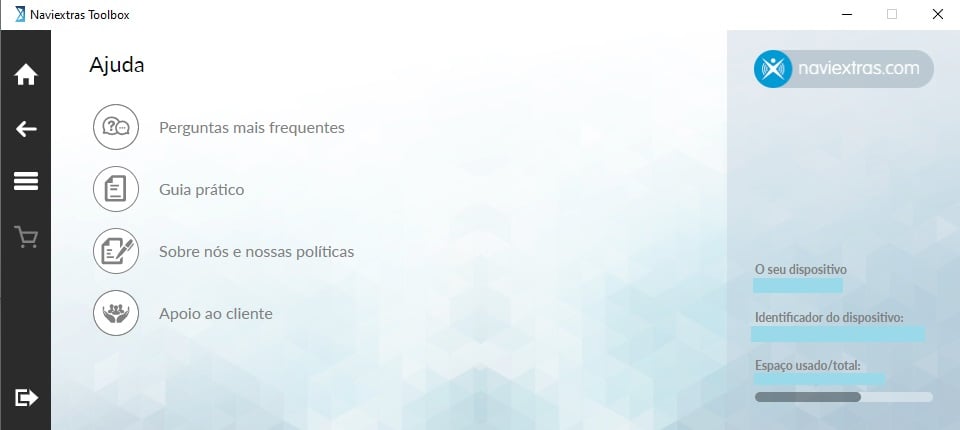
- Clique em [Perguntas mais frequentes] para aceder às perguntas e tópicos frequentes.
- Clique em [Guia prático] para aceder a este guia.
- Clique em [Sobre nós e nossas políticas] para consultar os documentos legais e outras informações da empresa.
- Clique em [Apoio ao cliente] para entrar em contacto com a nossa equipa de assistência ao cliente através de um formulário online. Após submeter o formulário, a nossa equipa de assistência ao cliente receberá a sua mensagem e tratará do problema.
Como obter atualizações na Naviextras Toolbox?
1. Como obter atualizações gratuitas
Pode obter uma atualização gratuita automaticamente, desde que tenha direito a esta. Se foi notificado pelo revendedor ou concessionário do seu sistema de navegação de que é elegível para uma atualização gratuita, pode obtê-la facilmente e começar a utilizá-la de imediato. Para o fazer, siga os passos abaixo:
- Ligue o seu dispositivo/suporte de dados ao computador, inicie a Toolbox e inicie sessão. Depois disso, a Toolbox verificará automaticamente se tem direito a atualizações gratuitas. Em caso afirmativo, estas serão apresentadas imediatamente para transferência e instalação. Pode transferi-las seguindo as instruções abaixo. Também pode encontrar os seus conteúdos gratuitos se selecionar [Atualizaçőes disponíveis] no ecrã Início.
- Selecione as atualizações que pretende instalar
- Clique em [INSTALAR] para instalar as atualizações selecionadas. Clique em [MAIS TARDE] se pretender instalar as atualizações selecionadas mais tarde
2. Como comprar atualizações
Também pode comprar novos conteúdos para o seu sistema de navegação.
- Aceda ao ecrã Início] e clique em [Comprar mapas] ou em [Comprar conteúdos extra].
- Clique no conteúdo que pretende comprar.
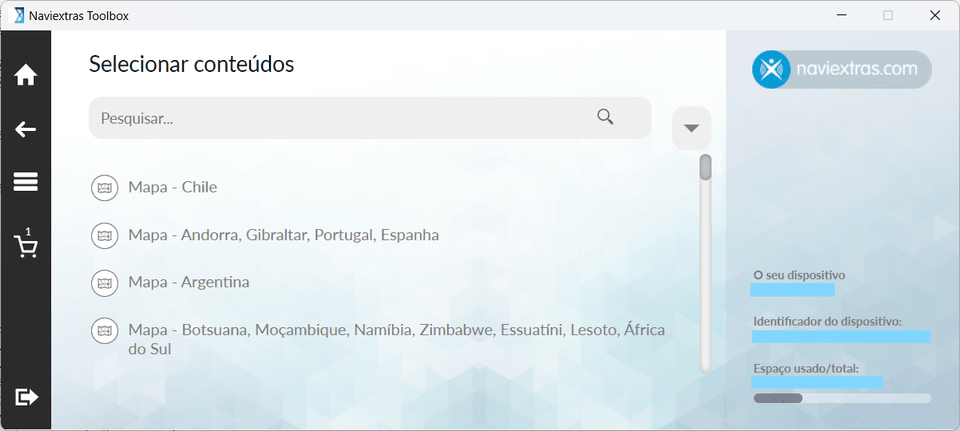
- Será apresentado um ecrã de resumo. Clique em [ADICIONAR AO CARRINHO] para adicionar o conteúdo ao carrinho.
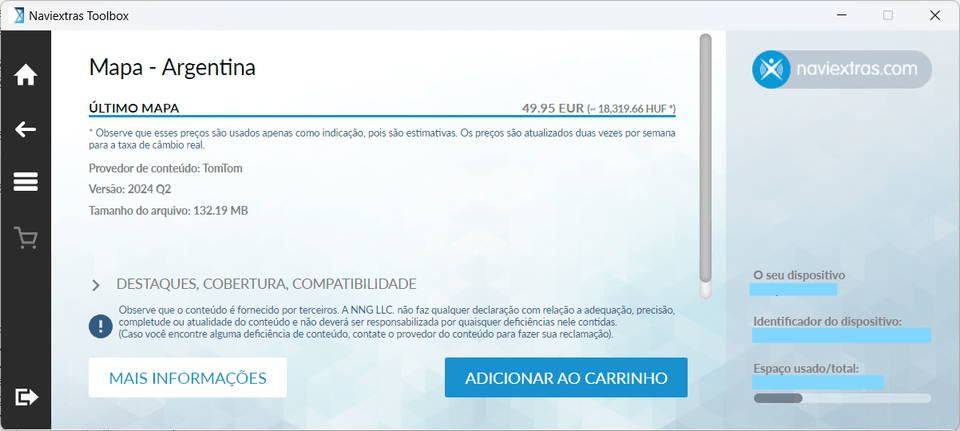
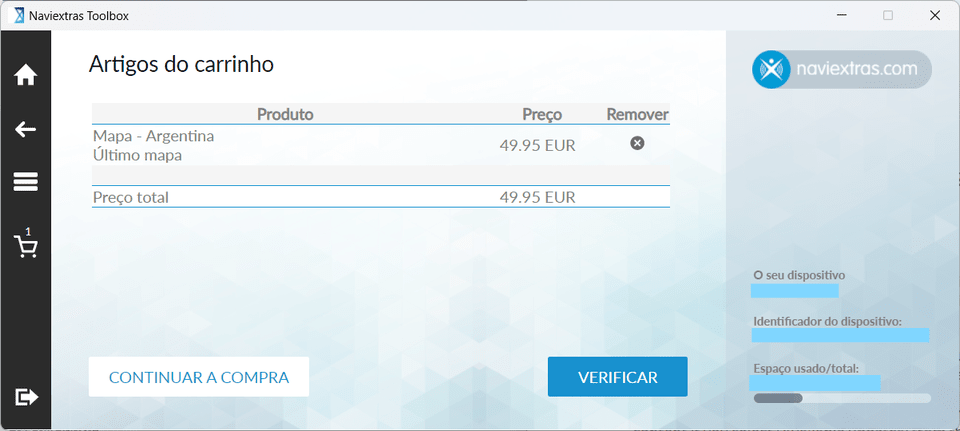
- Repita os passos 1, 2 e 3 para adicionar vários conteúdos ao carrinho. Também pode remover itens não desejados do carrinho ao clicar no X no final da linha. Clique em [VERIFICAR].
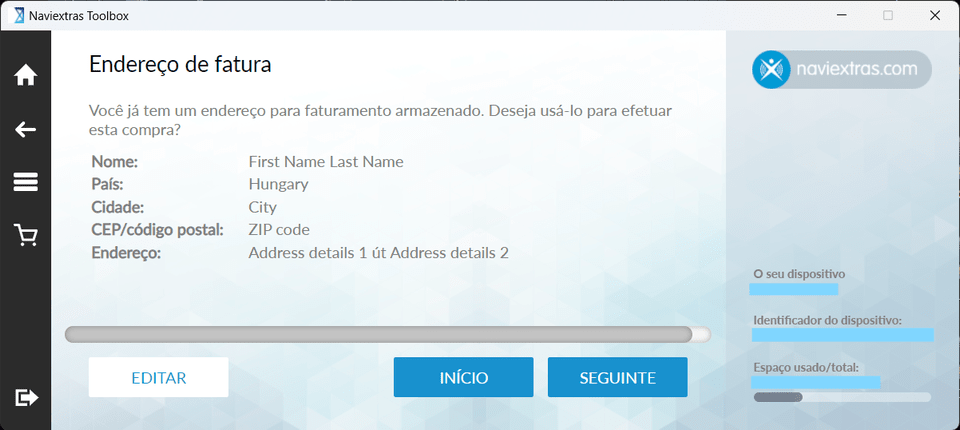
- Depois de verificar a morada de faturação, clique em [SEGUINTE].
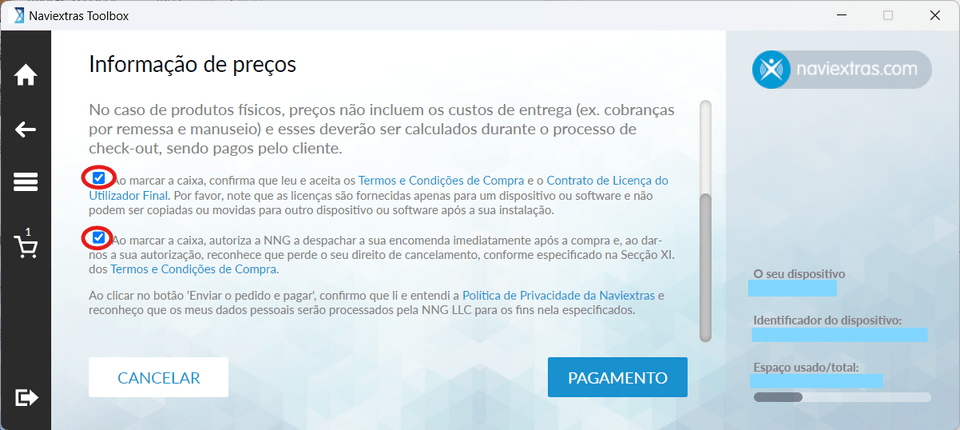
- No ecrã de informações de preços, selecione as caixas necessárias e clique em [PAGAMENTO].
- Escolha o seu método de pagamento preferido e pague a sua encomenda.
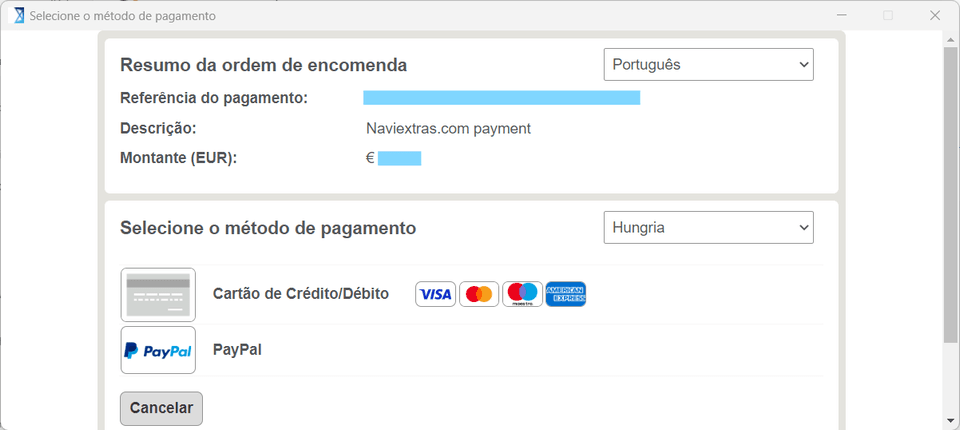
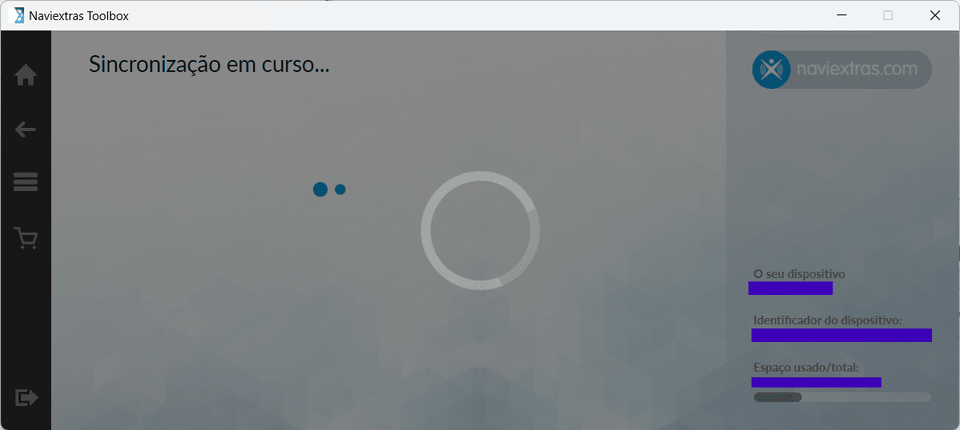
- Após o pagamento, será apresentada a mensagem «Sincronização em curso…». Não saia da Toolbox durante este ecrã.
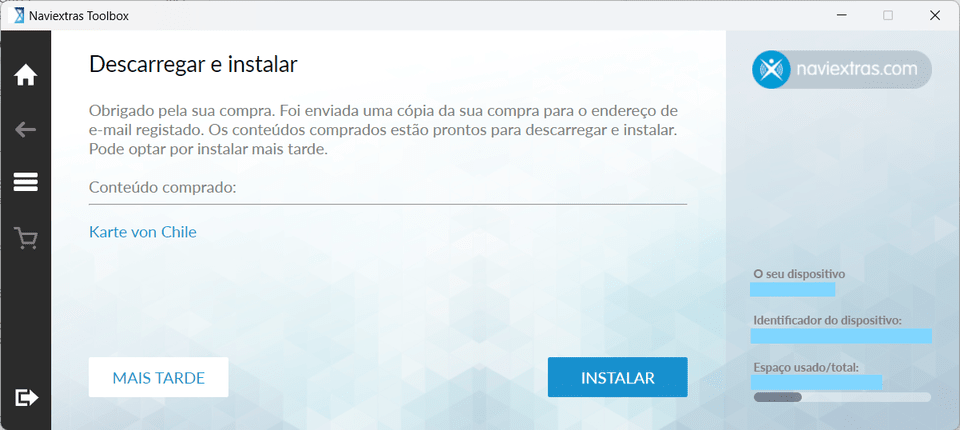
- Após o pagamento ser concluído com êxito, poderá transferir e instalar o mapa. Também poderá aceder aos conteúdos a partir do item de menu [Atualizações disponíveis].
Como criar uma cópia de segurança ou restaurar o dispositivo de navegação a partir da mesma?
De vez em quando, é útil efetuar uma cópia de segurança dos conteúdos do seu sistema de navegação para evitar perder dados em caso de ocorrência de erros de hardware ou perda acidental de dados. Este guia explica como efetuar uma cópia de segurança do seu sistema de navegação e como restaurar a partir da mesma, se necessário.
Sugerimos que crie uma cópia de segurança nos seguintes casos:
- Logo após a aquisição do sistema de navegação
- Antes de utilizar a Toolbox para atualizar a sua navegação e o seu conteúdo
- Depois de atualizar a sua navegação
Para efetuar uma cópia de segurança, siga as instruções abaixo:
- Em Configurações, no menu [Gerenciar], clique em [Efetue uma cópia de segurança do dispositivo]
- Introduza um nome para a cópia de segurança, para que consiga identificá-la mais tarde, e clique em [CÓPIA DE SEGURANÇA] NOTA: a Toolbox verifica se existe espaço livre suficiente no disco do computador. Se não existir espaço livre suficiente, liberte algum espaço e reinicie a Toolbox.
- Aguarde enquanto a Toolbox termina a cópia de segurança. Este processo pode demorar vários minutos, dependendo do número de ficheiros no seu suporte de dados.
- Depois de a cópia de segurança ter sido concluída com êxito, clique em [INÍCIO] para regressar ao ecrã Início.
Para restaurar a partir de uma cópia de segurança anterior, siga as instruções abaixo:
- Em Configurações, no menu [Gerenciar], clique no botão [Restaurar]
- A Toolbox irá verificar se existe uma cópia de segurança disponível que possa ser restaurada.
- Selecione uma cópia de segurança da lista.
- Clique em [RESTAURAR]. NOTA: só poderá restaurar o seu dispositivo se já tiver efetuado uma cópia de segurança.
- Aguarde que o processo de transferência e instalação termine. Este processo poderá demorar vários minutos.
- Clique em [SAIR] para sair da Toolbox ou em [INÍCIO] para voltar ao ecrã Início.
Como resgatar um código na Naviextras Toolbox?
Pode resgatar um voucher ou um código pré-pago no ecrã principal.
- Clique em [Resgatar um código] e introduza o código na caixa.
- Clique em [USAR CÓDIGO] para continuar. A Toolbox verifica se o código introduzido é válido.
- Clique em [CANCELAR] para regressar ao ecrã anterior.
- Se o código for válido, o servidor verificará o tipo de código e redirecioná-lo-á para o ecrã adequado.
- Se o código não for válido, é apresentada uma mensagem de aviso.