

Handleiding
Naviextras Toolbox installeren
1. Toolbox downloaden en installeren
Met het programma van Naviextras Toolbox kunt u gratis updates installeren die beschikbaar worden gesteld door de producent van uw navigatiesysteem. Verder kunt een grote verscheidenheid aan kaart-updates en aanvullende content voor uw systeem kopen. Zodra u uw navigatiesysteem met Naviextras Toolbox hebt geregistreerd, kunt u bladeren door items die compatibel zijn met uw navigatiesysteem en deze kopen.
Naviextras Toolbox is snel en eenvoudig te installeren. Controleer voordat u het installatieprogramma downloadt van de pagina Downloads of uw computer voldoet aan de volgende minimum vereisten:
- Gegevensdrager met grote capaciteit
- Ten minste een paar GB vrije schijfruimte op uw computer
- Breedband internetverbinding wordt aanbevolen
- Ondersteund Windows-versies: De drie nieuwste versies
- Ondersteunde macOS-versies: De drie nieuwste versies
- Nadat u het installatiebestand hebt gedownload, dubbelklikt u op het bestand om de installatie te starten.
- Selecteer de taal voor de installatiewizard.
- Volg om de software te installeren de instructies op het scherm.
2. Toolbox starten
Klik op uw computerscherm op het pictogram Toolbox om de software te starten. (Klik in het geval van een macOS-besturingssysteem op het pictogram Toolbox in de map 'Toepassing' of start het via het Launchpad) U krijgt een offline welkomstsscherm/verbindingsscherm te zien en Toolbox zal proberen verbinding te maken met onze server.
Indien de verbinding niet lukt, kunt u ophouden of opnieuw proberen te verbinden.
Bij geslaagde verbinding wordt u gevraagd om uw gegevensdrager of NAVIGATIE-apparaat aan te sluiten op de computer. Als uw apparaat/gegevensdrager een geldig (ondersteund) model is, wordt u doorgestuurd naar het Startscherm (‘Meld u aan of registreer een account’). Als Toolbox uw apparaat/gegevensdrager niet herkent, neem dan contact op met onze afdeling Klantenservice.
3. Uw apparaat verbinden met Toolbox
- Sluit uw navigatiesysteem of gegevensdrager die u heeft ontvangen bij de ingebouwde hoofdeenheid aan op uw computer:
- Als u een PND (draagbaar navigatie-apparaat) hebt, zit er waarschijnlijk ook een USB-kabel in de doos. Gebruik deze om het apparaat op uw computer aan te sluiten. LET OP: Sommige apparaten kunnen alleen verbinding maken wanneer het apparaat in de modus Massa-opslag staat. Raadpleeg de gebruikershandleiding van uw apparaat voor gedetailleerde instructies.
- Als u een ingebouwd navigatiesysteem heeft, zijn er twee manieren om verbinding te maken:
- Verbinding met SD-kaart: als een SD-kaart is meegeleverd bij uw infotainmentsysteem, steek deze dan in de SD-kaartlezer van uw computer en wacht totdat deze wordt herkend.
- Als de navigatie in het interne geheugen van de hoofdeenheid staat, kan het zijn dat u een speciaal hulpstuk nodig hebt voor een succesvolle verbinding. Raadpleeg voor meer informatie deze lijst. Indien een speciale verbindingsmethode vereist is, kunt u hier meer informatie over vinden onder het model van uw apparaat.
- Zorg dat uw computer is verbonden met het internet en start Naviextras Toolbox. LET OP: Voor Naviextras Toolbox hebt u een werkende internetverbinding nodig om te controleren of er updates beschikbaar zijn en om deze vervolgens te downloaden.
- Na een succesvolle verbinding bepaalt Naviextras Toolbox of het aangesloten apparaat wordt ondersteund en stuurt u door naar het Startscherm. LET OP: Dit proces kan een aantal minuten duren.
- Als Toolbox het apparaat herkent maar verder niets doet, dan wordt u omgeleid naar een scherm waar wordt gemeld dat uw apparaat niet compatibel is. Het kan zijn dat Toolbox de gegevensdrager helemaal niet herkent, wat tevens inhoudt dat hij niet wordt ondersteund. In dit geval blijft u op het Welkomstscherm (‘Welkom bij Naviextras Toolbox!’) .
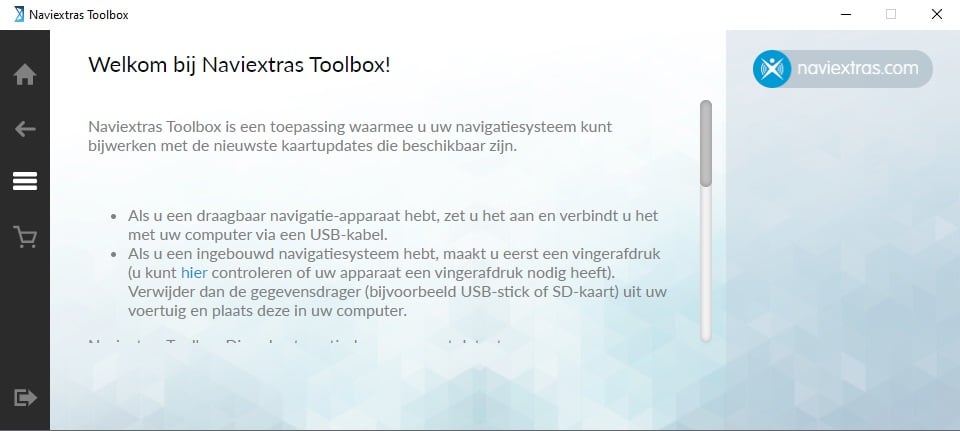
De Naviextras Toolbox voor het eerst gebruiken
1. Registreren in Toolbox
Op het Thuis scherm van Toolbox kunt u kiezen:
- u aan te melden door te klikken op [Aanmelden],
- u te registreren door te klikken op [Registreren],
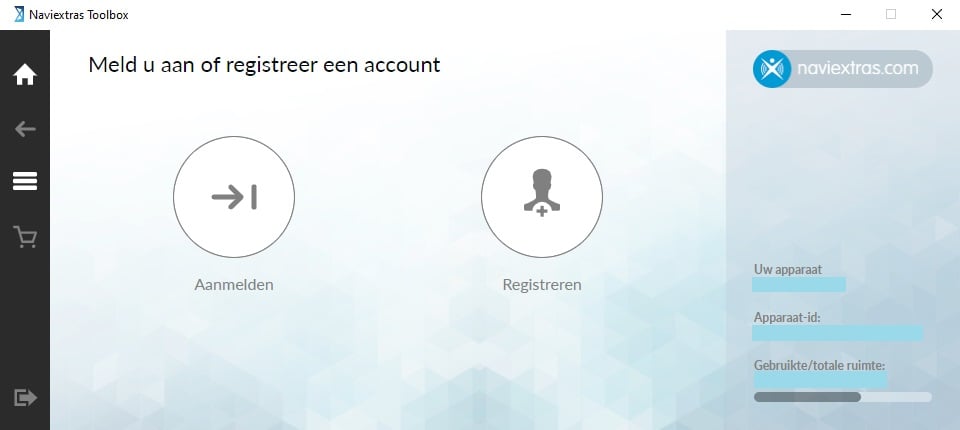
Voor het registreren van een nieuw account klikt u op de knop [Registreren]
- Voer uw voor- en achternaam in.
- Klik op [VOLGENDE] om verder te gaan naar het volgende scherm
- Voer uw e-mailadres in en klik op [VOLGENDE] om verder te gaan. Nadat u uw e-mailadres hebt ingevoerd, wordt dit geverifieerd.
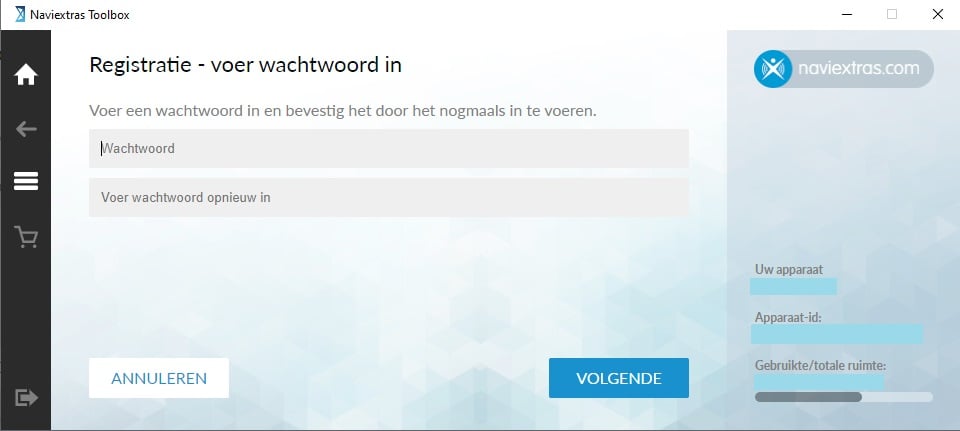
- Als uw e-mailadres geldig is (nog niet is geregistreerd bij Naviextras en formele controles heeft doorstaan), dan wordt u gevraagd het wachtwoord van uw keuze in te voeren en daarna nog een keer in te voeren. Het wachtwoord moet minstens zes tekens bevatten.
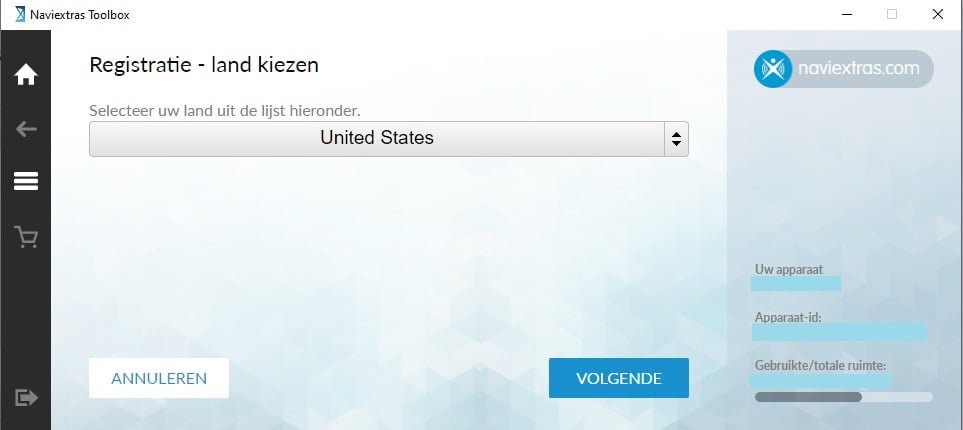
- Het ingevoerde wachtwoord wordt ook geverifieerd. Als het wachtwoord geldig is, wordt u gevraagd het land waarin u woonachtig bent te kiezen.
- Blader naar beneden en kies het land waarin u woonachtig bent. Dit is vereist om de gepaste factuur op te stellen met het juiste btw-bedrag.
- Klik op [VOLGENDE].
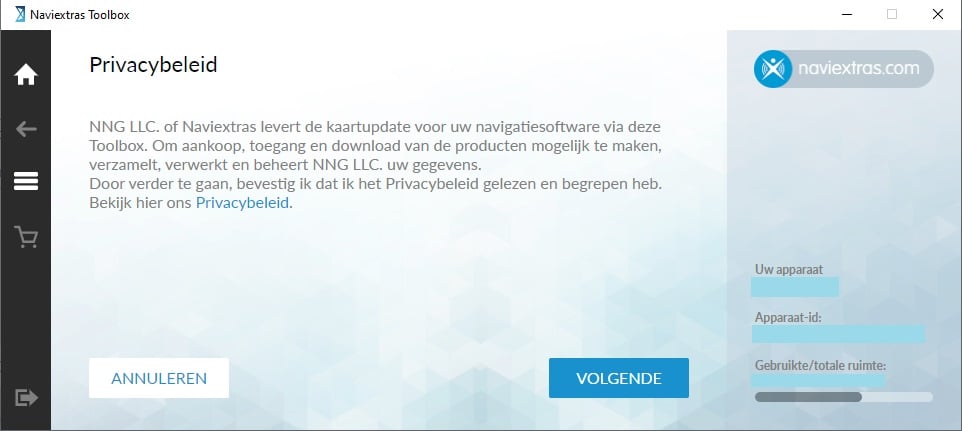
- Accepteer het privacybeleid door op [VOLGENDE] te klikken
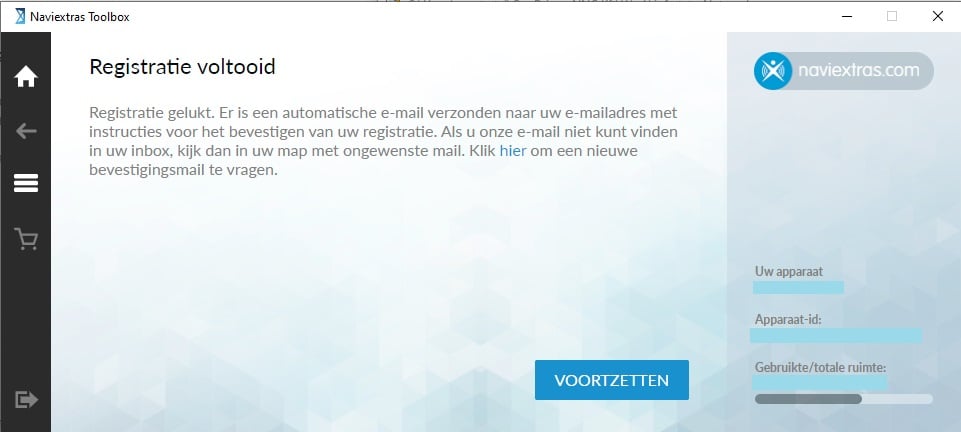
- Klik na geslaagde registratie op [VOORTZETTEN]
- Klik op de bevestigingslink in de e-mail die u is toegestuurd om uw e-mailadres te verifiëren. Als u de e-mail niet kunt vinden, controleer dan uw junk- en/of spammap voor het geval de e-mail daar terecht is gekomen. Nadat u op de link hebt geklikt, krijgt u een scherm te zien dat lijkt op dit scherm.
- Na een succesvolle bevestiging kunt u zich aanmelden bij Toolbox met uw gegevens.
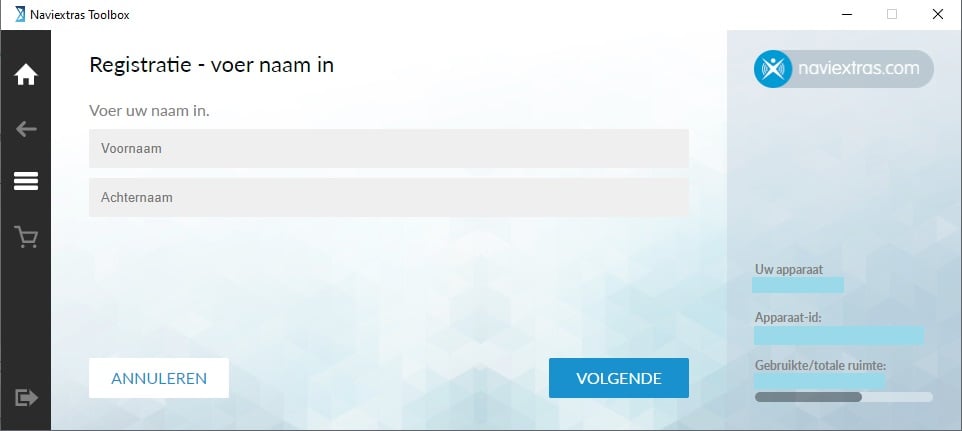
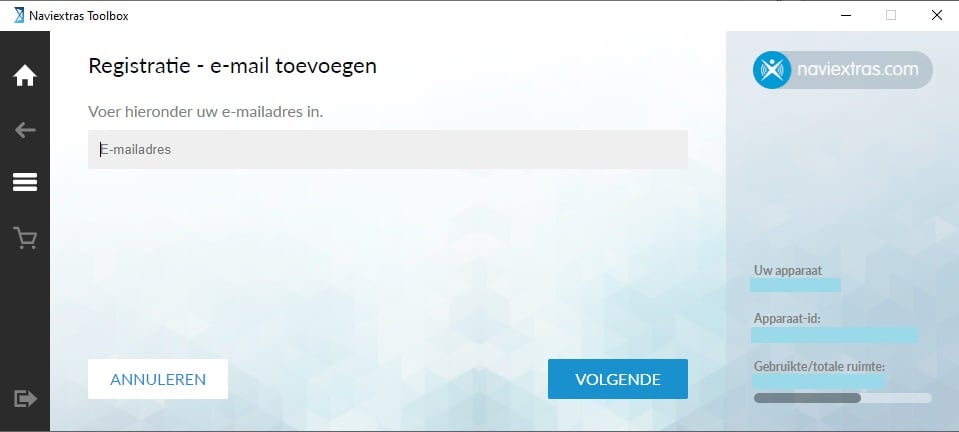
Aanmelden bij Toolbox:
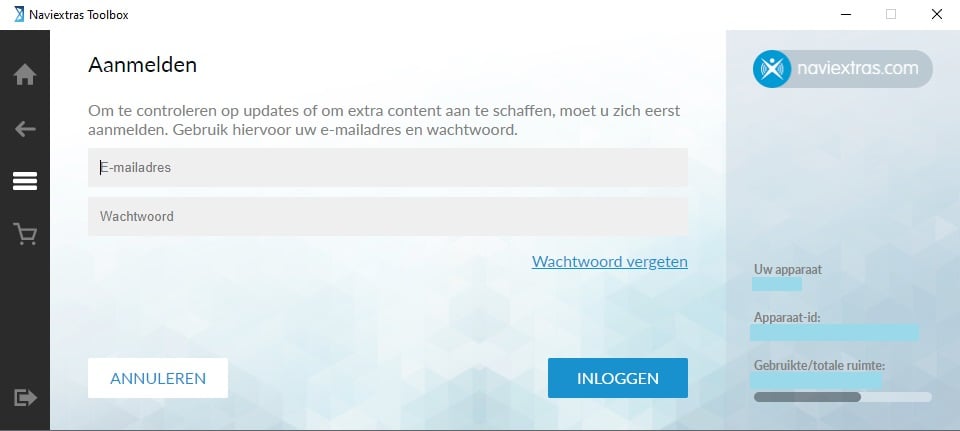
Om Toolbox te gebruiken (bijvoorbeeld om updates te kopen of toegang te krijgen tot gratis content) moet u zich aanmelden. Wanneer Toolbox uw apparaat/gegevensdrager heeft geaccepteerd en u zich al heeft geregistreerd, wordt u gevraagd om u aan te melden.
- Klik op [Aanmelden] op het Thuis-scherm
- Voer uw (voorheen geverifieerd) e-mailadres en wachtwoord in
- Als u uw wachtwoord bent vergeten, kunt u het opnieuw opgeven door op [Wachtwoord vergeten] te klikken en uw e-mailadres in te voeren. U ontvangt een e-mail met daarin een link om uw wachtwoord te resetten.
- Klik op [INLOGGEN]. Het e-mailadres en wachtwoord worden geverifieerd en u kunt verdergaan naar het Thuis scherm.
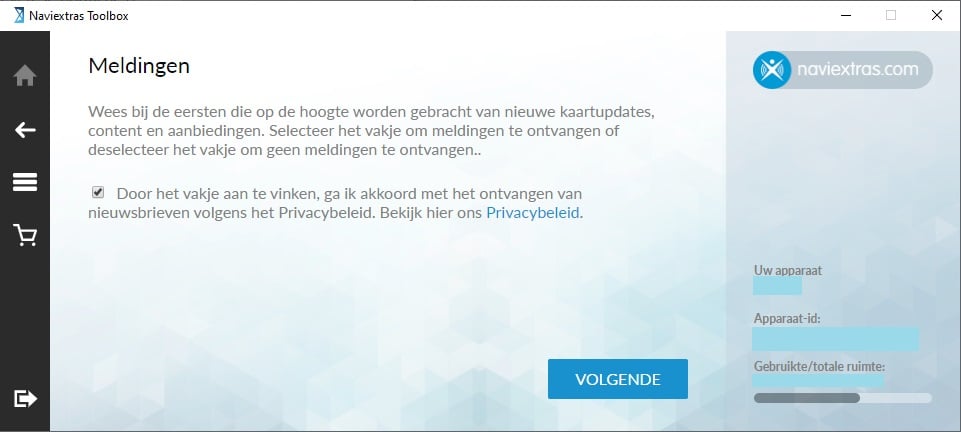
- Na uw eerste aanmelding wordt u gevraagd of u zich wilt inschrijven voor onze nieuwsbrieven om te profiteren van de voordelen hiervan. We leveren regelmatig exclusieve aanbiedingen, meldingen over nieuw kaarten en andere content aan degenen die zich inschrijven op de nieuwsbrieven van Naviextras door het vakjes naast 'Inschrijven op nieuwsbrief' aan te vinken. Door het vakje aan te vinken, meldt u zich aan voor de nieuwsbrief in overeenstemming met het Privacybeleid.
- Klik op [VOLGENDE] om uw keuze te bevestigen.
2. Registreren als zakelijke gebruiker (alleen voor klanten in de EU)
Registratie als zakelijk gebruiker stelt zakelijke gebruikers in staat items te kopen zonder btw mits zij:
- zijn gevestigd in de EU, maar
- niet zijn gevestigd in Hongarije en
- een geldig btw-nummer hebben
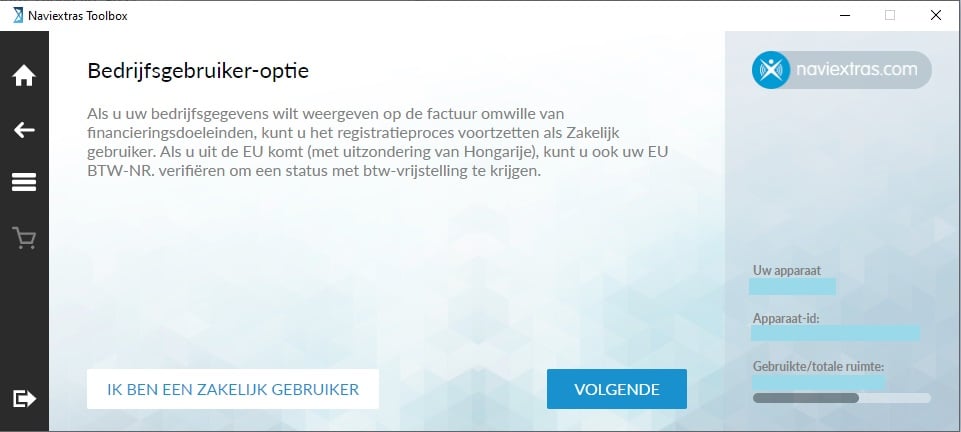
Als u ervoor kiest om u als zakelijke gebruiker te registreren, pas uw factuuradres dan als volgt aan om de gegevens van de zakelijke gebruiker toe te voegen:
- Klik op [Instellingen] op de linker pop-overmenubalk
- Klik op [Mijn account]
- Klik op [Factuuradres]
- Klik op [BEWERKEN]
- Klik op [IK BEN EEN ZAKELIJK GEBRUIKER]
- Kies het land van het bedrijf in de vervolgkeuzelijst.
- Voer uw bedrijfsnaam in
- Voer u geldige Europees btw-nummer in en klik op [VOLGENDE]. Als het btw-nummer geldig is, kunt u verdergaan en uw factuuradres invoeren.
- Als u het bericht ‘Uw bedrijfsgegevens zijn opgeslagen. Uw zakelijke status wordt onderzocht.’ ziet, controleert onze financiële afdeling de geldigheid van het ingevoerde btw-nummer. Dit kan tot 5 werkdagen duren). U zult feedback ontvangen per e-mail.
- Als u het bericht ’Op basis van het EU BTW NR. / BELASTINGNUMMER dat u hebt verstrekt, komt u in aanmerking voor een status met btw-vrijstelling.’, kun u meteen zonder btw kopen.
- Voer u geldige Europees btw-nummer in en klik op [VOLGENDE]. Als het btw-nummer geldig is, kunt u verdergaan en uw factuuradres invoeren.
- Als het niet geldig is, wordt u gevraagd het door u gegeven btw-nummer te controleren en wordt u geïnformeerd dat er als u doorgaat met de aankoop van updates zonder geldig btw-nummer, btw in rekening wordt gebracht.
- Als het btw-nummer wordt afgewezen, kunt u geen content kopen zonder btw.
3. Startscherm
Nadat u een nieuw account hebt aangemaakt en bent ingelogd, krijgt u het Thuis scherm van Toolbox te zien waar u de volgende mogelijkheden heeft:
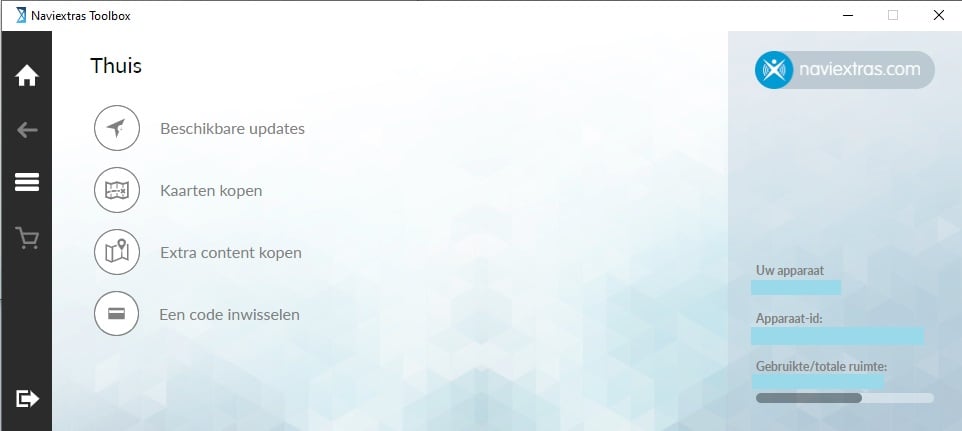
Als u op de knop [Beschikbare updates] klikt, worden alle gratis of betaalde updates weergegeven waarvoor u in aanmerking komt, maar die nog niet op uw navigatiesysteem zijn geïnstalleerd. Als u een scherm ziet met de melding "Uw content is bijgewerkt" betekent dit dat er momenteel geen updates zijn die geïnstalleerd moeten worden. Houd er rekening mee dat dit niet noodzakelijkerwijs betekent dat u de nieuwste kaarten gebruikt.
Met de knop [Kaarten kopen] kunt u extra kaartupdates voor uw navigatie aanschaffen. Met de knop [Extra content kopen] kunt u verbonden diensten of andere extra content (bijvoorbeeld POI) aanschaffen. Hier kunt u meer informatie krijgen over beschikbare content: https://www.naviextras.com/shop/portal
Met de knop [Een code inwisselen] kun u een voorafbetalingscode inwisselen waarmee u gratis een update krijgt, of een vouchercode waarmee u korting krijgt op uw aankopen. Volg de onderstaande instructies om een code in te wisselen.
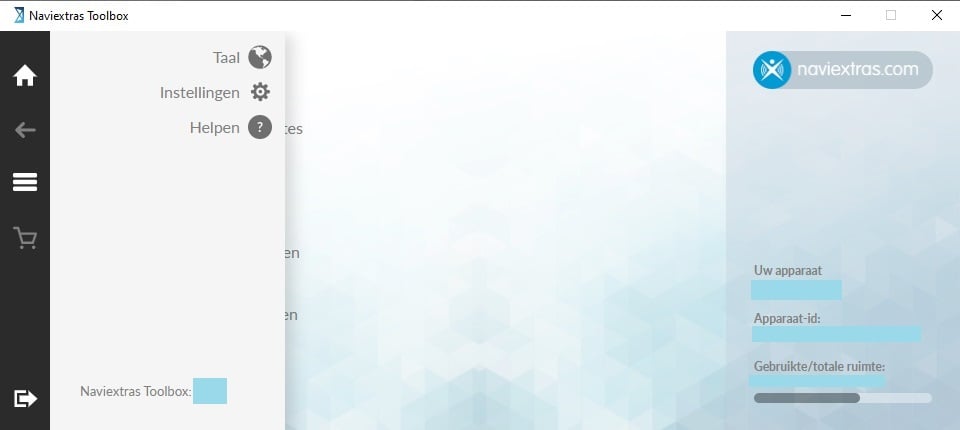
De schermen Taal, Instellingen, en Helpen zijn vanaf elke pagina toegankelijk door op het menu aan de linkerkant van de Toolbox te klikken.
Er zijn onder Instellingen 2 opties waaruit u kunt kiezen
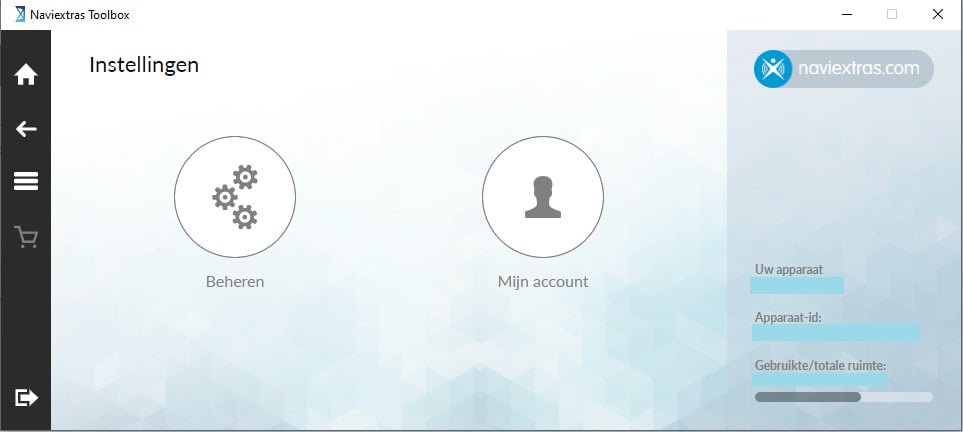
Beheren - hiermee kunt u een back-up maken van een apparaat of het herstellen, of de downloadcache wissen.
Mijn account – hiermee kunt u u uw aankopen en apparaatgeschiedenis, factuurgegevens zien en uw e-mailadres veranderen, en uw account verwijderen.
Schrijf u in op de nieuwsbrief van Naviextras via Mijn account/Profiel en profiteer van alle voordelen die dit biedt! Wij sturen speciale aanbiedingen, kortingen en nuttige informatie over updates van navigatiekaarten en nieuwe content naar iedereen die zich heeft ingeschreven.
4. Uw Naviextras-account beheren
Klik in het scherm Instellingen op [Mijn account]. Klik vervolgens op [Profiel].
In het scherm Profiel kunt u het volgende kiezen:
- uw e-mailadres wijzigen door te klikken op [E-mailadres wijzigen]
- uw gebruikersaccount verwijderen door te klikken op [Gebruiker wissen]. Volg de onderstaande instructies om uw account te verwijderen.
- de voorkeuren van uw nieuwsbriefabonnement wijzigen door te klikken op [Abonnement op nieuwsbrief]
- Als u ervoor kiest om uw account te verwijderen, wordt er een waarschuwing getoond waarin u wordt gevraagd of u zeker weet of u uw account wilt verwijderen.
- Klik op [ANNULEREN] om het verwijderen van de account te annuleren. U keert dan terug naar het Thuis scherm.
- Klik op [VERWIJDEREN] om uw account te verwijderen. Na het verwijderen van uw account ziet u een informatiescherm en kunt u op [THUISPAGINA] klikken om terug te gaan naar het Thuis scherm.
5. Hulp krijgen
Het Hulp scherm kan vanaf elke pagina worden geopend door op het menu aan de linkerkant van de Toolbox te klikken.
Door op de knop [Helpen] te klikken, ziet u het Hulp scherm met daarop twee submenu's:
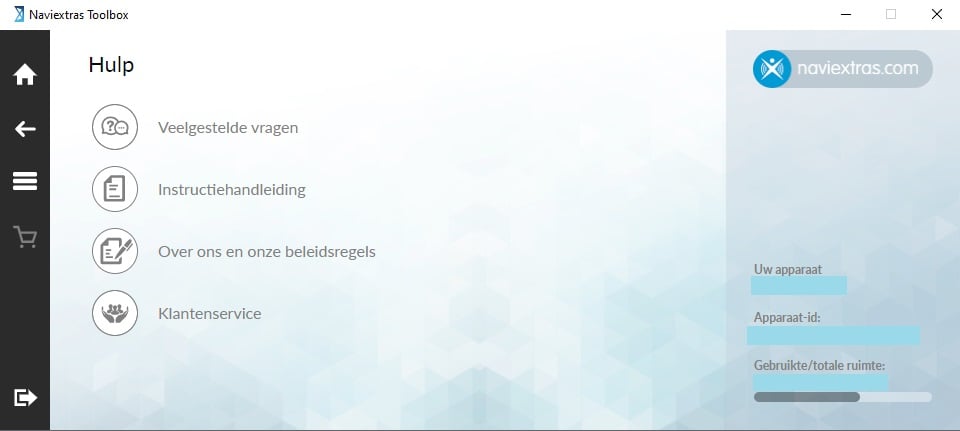
- Klik op [Veelgestelde vragen] om toegang te krijgen tot veelgestelde vragen en onderwerpen.
- Klik op [Instructiehandleiding] om deze handleiding te openen.
- Klik op [Over ons en onze beleidsregels om juridische documenten] en andere bedrijfsinformatie te bekijken.
- Klik op [Klantenservice] om via een online formulier contact op te nemen met het team van onze Klantenservice. Na het indienen van het formulier, zal de klantenservice uw bericht ontvangen en uw vraag behandelen.
Hoe krijg ik updates in de Naviextras Toolbox?
1. Gratis updates installeren
U kunt automatisch een gratis update krijgen indien u hiervoor in aanmerking komt. Heeft u een melding ontvangen van de verkoper of dealer van uw navigatiesysteem dat u in aanmerking komt voor een gratis update, dan kunt u deze eenvoudig krijgen en meteen beginnen te gebruiken. Volg hiervoor de volgende stappen:
- Sluit uw gegevensdrager of apparaat aan op uw computer, start Toolbox en meld u aan. Vervolgens controleert Toolbox automatisch of uw gemachtigd bent om gratis updates te ontvangen. Zo ja, dan worden ze automatisch aangeboden om te downloaden en te installeren. Zo ja, dan kunt u deze downloaden door de onderstaande instructies te volgen. U vindt ook uw gratis content als u [Beschikbare updates] kiest in het Thuis Startscherm.
- Kies de updates die u wenst te installeren
- Klik op [INSTALLEREN] om de gekozen updates te installeren. Klik op [LATER] als u deze updates later wenst te installeren.
2. Updates kopen
U kunt ook nieuwe content voor uw navigatiesysteem kopen.
- Ga naar het Thuis scherm en klik op [Kaarten kopen] of op [Extra content kopen].
- Klik op de content die u wilt kopen.
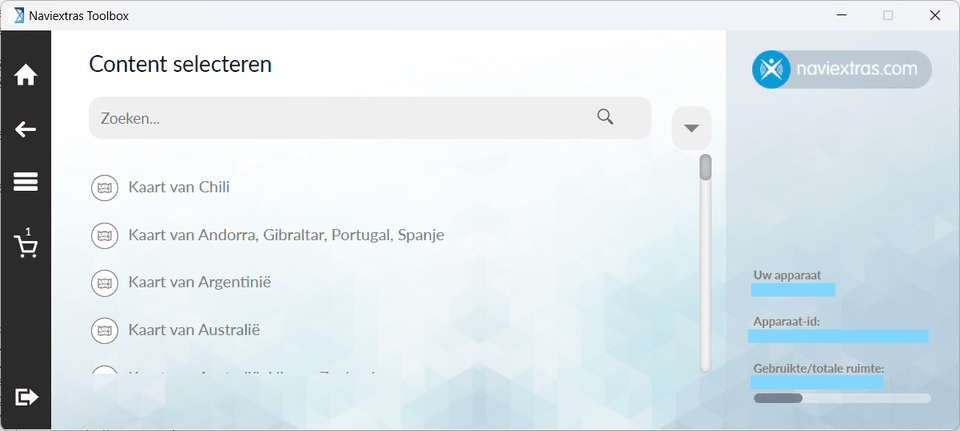
- Er wordt een overzichtsscherm weergegeven. Voeg de content toe aan het winkelwagentje door op [IN WINKELWAGENTJE] te klikken.
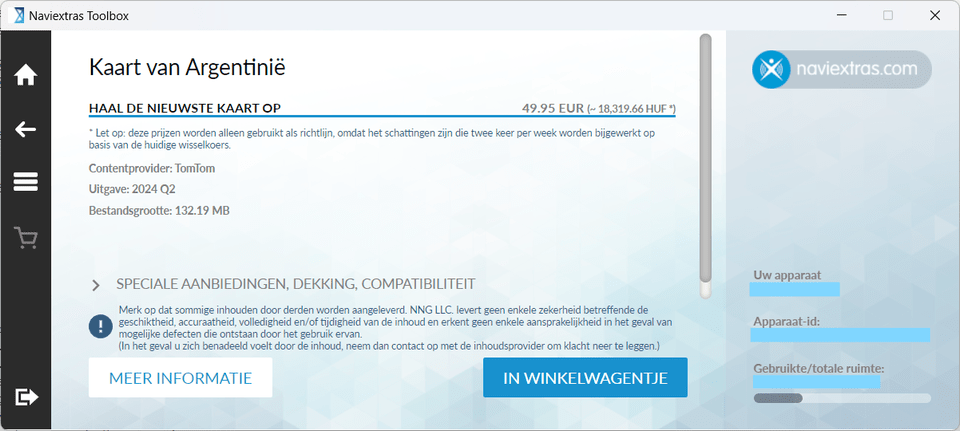
- Door stap 1, 2 en 3 te herhalen, kunt u een willekeurig aantal contentonderdelen aan het winkelwagentje toevoegen. U kunt ook ongewenste items uit het winkelwagentje verwijderen door op de X aan het einde van de rij te klikken. Klik op [AFREKENEN].
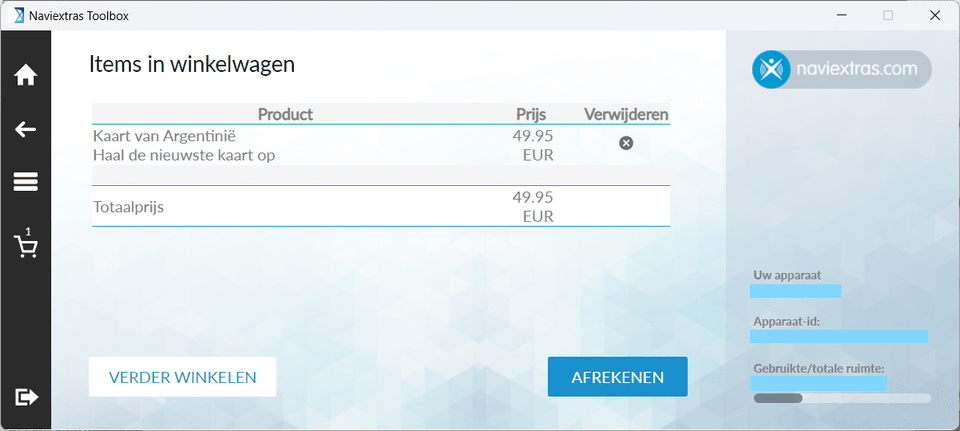
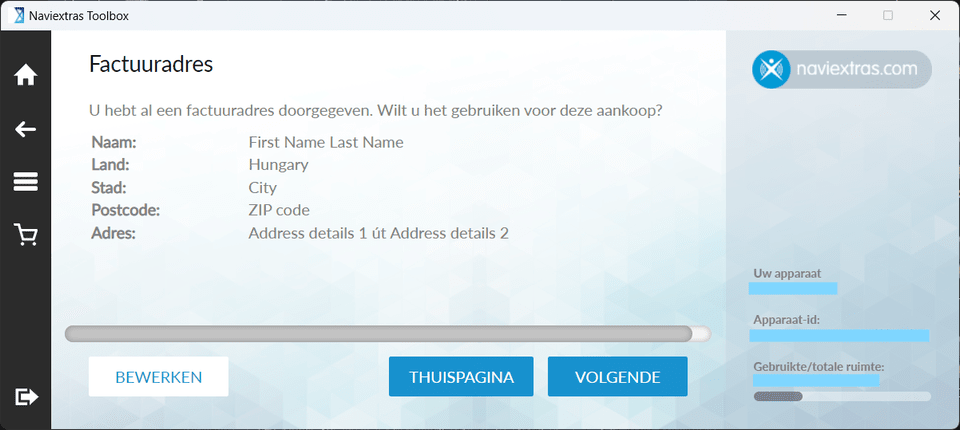
- Nadat u het factuuradres hebt gecontroleerd, klikt u op [VOLGENDE].
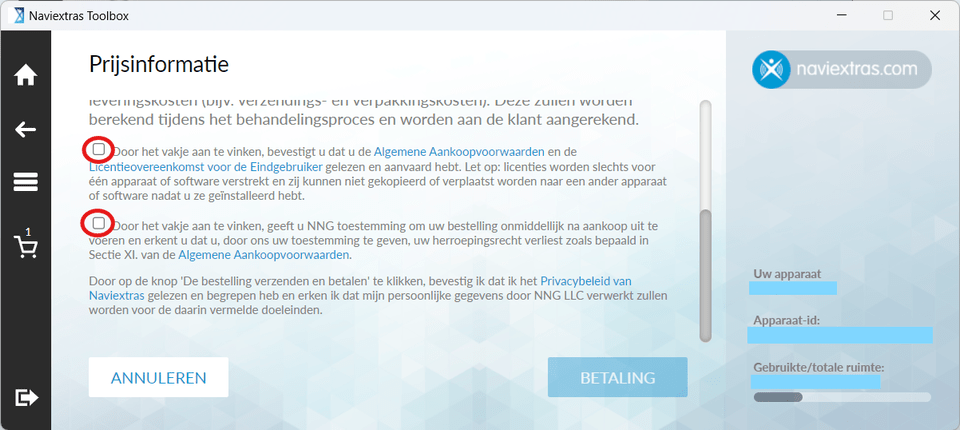
- Vink op het scherm met prijsinformatie de benodigde vakjes aan en klik op [BETALING].
- Kies de betalingsmethode van uw voorkeur en betaal uw bestelling.
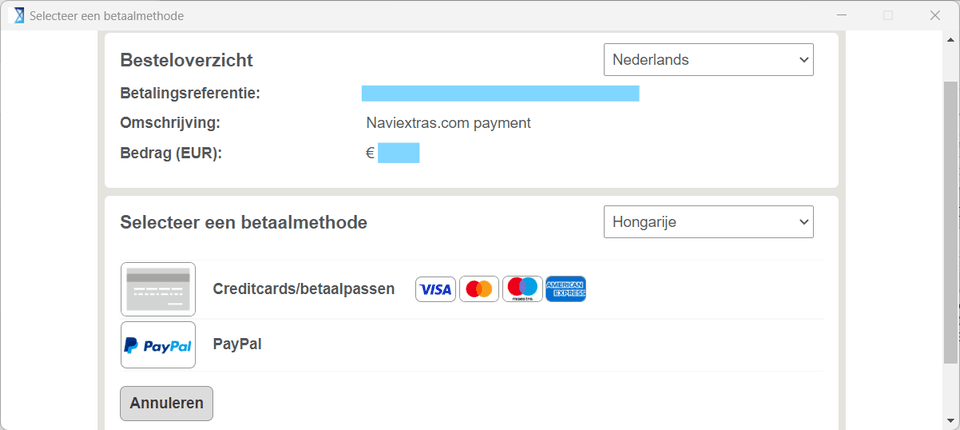
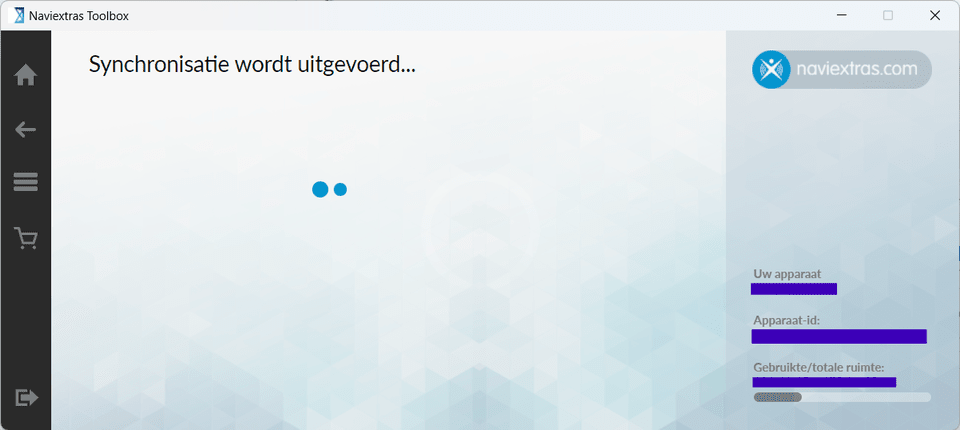
- Na de betaling ziet u het bericht 'Synchronisatie bezig…'. Sluit Toolbox niet af terwijl dit scherm wordt weergegeven.
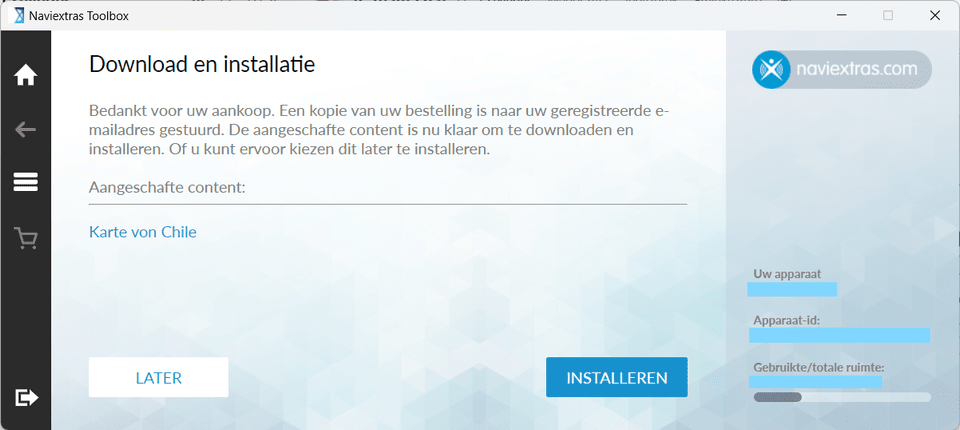
- Na een succesvolle betaling kunt u de kaart downloaden en installeren. U kunt de content ook openen via het menu-item [Beschikbare updates].
Een back-up van het navigatiesysteem maken of terugzetten.
Het is raadzaam om af en toe een back-up van de content van uw navigatiesysteem te maken om te voorkomen dat u gegevens kwijtraakt bij een hardwarestoring of wanneer de gegevens onverhoopt verloren gaan. In deze gids wordt uitgelegd hoe u een back-up maakt van uw navigatiesysteem en hoe u de back-up kunt herstellen als dat nodig is.
Wij raden u aan in de volgende gevallen een back-up te maken:
- Direct nadat u uw navigatiesysteem hebt aangeschaft
- Voordat u Toolbox gebruikt om uw navigatiesoftware en de content te updaten
- Na het updaten van uw navigatiesysteem
Volg de onderstaande instructies om een back-up te maken:
- Klik onderInstellingen in het menu [Beheren] op [Een back-up van uw apparaat maken]
- Voer een naam voor uw back-up in zodat u deze later kunt identificeren en klik op [BACK-UP] LET OP: Toolbox controleert of er voldoende ruimte vrij is op de harde schijf van uw computer. Als er niet genoeg vrije ruimte is, maak dan wat ruimte vrij en start de Toolbox opnieuw.
- Wacht tot Toolbox de back-up heeft voltooid. Afhankelijk van de bestanden op uw gegevensdrager kan dit meerdere minuten duren.
- Klik nadat de back-up is voltooid op [THUISPAGINA] om terug te gaan naar het Thuis scherm.
Volg de onderstaande instructies om een eerder gemaakte back-up te herstellen:
- Klik onder Instellingen, in het menu [Beheren] op de knop [Herstellen]
- Toolbox zal controleren of er aan back-up beschikbaar is om te herstellen.
- Kies een back-up uit de lijst.
- Klik op [HERSTELLEN]. LET OP: U kunt uw apparaat alleen herstellen als u eerder een back-up hebt gemaakt.
- Wacht tot de download en installatie zijn voltooid. Dit kan een aantal minuten duren.
- Klik op [AFSLUITEN] om Toolbox te verlaten of op [THUISPAGINA] om terug te keren naar het startscherm.
Een code inwisselen Naviextras Toolbox
U kunt een voucher- of voorafbetalingscode op het Homescherm inwisselen.
- Klik op [Een code inwisselen] en voer de code in het dialoogvenster in.
- Klik op [GEBRUIK DE CODE] om verder te gaan. De Toolbox zal de ingevoerde code verifiëren op geldigheid.
- Klik om terug te gaan naar het vorige scherm op [ANNULEREN].
- Indien de code geldig is, controleert de server het soort code en wordt u naar het juiste scherm geleid.
- Als de code niet geldig is, wordt een waarschuwingsbericht getoond.