

Przewodnik
Jak zainstalować aplikację Naviextras Toolbox?
1. Pobieranie i instalacja aplikacji Toolbox
Naviextras Toolbox to program, który umożliwia instalację wszelkich bezpłatnych aktualizacji udostępnianych przez producenta urządzenia nawigacyjnego, a także zakup szerokiej gamy aktualizacji map i dodatkowych treści oferowanych dla systemu. Po zarejestrowaniu systemu nawigacji w aplikacji Naviextras Toolbox można przeglądać i kupować treści kompatybilne z urządzeniem nawigacyjnym.
Instalacja aplikacji Naviextras Toolbox jest szybka i łatwa. Przed pobraniem instalatora ze strony pobierania należy upewnić się, że komputer spełnia poniższe minimalne wymagania:
- nośnik danych o dużej pojemności,
- co najmniej kilka GB wolnego miejsca na dysku komputera,
- zalecane jest szerokopasmowe połączenie z Internetem.
- Obsługiwane wersje systemu Windows: trzy najnowsze wersje
- Obsługiwane wersje systemu macOS: trzy najnowsze wersje
- Po pobraniu instalatora kliknij dwukrotnie plik (.exe lub .dmg), aby rozpocząć instalację.
- Wybierz język kreatora instalacji.
- Aby zainstalować oprogramowanie, postępuj zgodnie z instrukcjami wyświetlanymi na ekranie.
2. Jak uruchomić aplikację Toolbox
Kliknij ikonę Toolbox na komputerze, aby uruchomić program. (W przypadku systemu operacyjnego macOS należy kliknąć ikonę Toolbox w folderze „Application” (Aplikacje) lub uruchomić ją z poziomu funkcji Launchpad). Zostanie wyświetlony ekran powitalny offline / połączenia i nastąpi próba połączenia aplikacji Toolbox z serwerem.
Jeśli próba nawiązania połączenia zakończy się niepowodzeniem, można zakończyć lub ponowić próbę połączenia.
Jeśli próba nawiązania połączenia zakończy się powodzeniem, zostanie wyświetlony monit o podłączenie nośnika danych lub urządzenia nawigacyjnego do komputera, jeśli jeszcze nie zostały podłączone. Jeśli model urządzenia nawigacyjnego / nośnika danych jest prawidłowy (obsługiwany), nastąpi przekierowanie do ekranu głównego („Zaloguj się lub załóż konto”). Jeśli aplikacja Toolbox nie jest w stanie rozpoznać urządzenia nawigacyjnego / nośnika danych, skontaktuj się z naszym działem obsługi klienta.
3. Jak podłączyć urządzenie do aplikacji Toolbox
- Podłącz urządzenie nawigacyjne lub nośnik danych otrzymany z wbudowanym urządzeniem głównym do komputera.
- Jeśli masz przenośne urządzenie nawigacyjne, w większości przypadków w pudełku znajdziesz również kabel USB. Użyj go do podłączenia urządzenia do komputera. UWAGA: w przypadku niektórych urządzeń połączenie można nawiązać tylko wtedy, gdy urządzenie pracuje w trybie pamięci masowej. Szczegółowe instrukcje można znaleźć w instrukcji obsługi urządzenia.
- Jeśli masz wbudowane urządzenie nawigacyjne, możesz je połączyć na dwa sposoby:
- Przy użyciu karty SD: jeśli do systemu nawigacji jest dołączona karta SD, włóż ją do czytnika kart SD w komputerze i poczekaj, aż zostanie rozpoznana.
- Jeśli nawigacja znajduje się w pamięci wewnętrznej urządzenia głównego, nawiązanie połączenia może wymagać specjalnego narzędzia. Więcej informacji można znaleźć na tej liście. Jeśli jest wymagana specjalna metoda połączenia, dalsze informacje można znaleźć w danych dotyczących modelu urządzenia.
- Upewnij się, że komputer jest podłączony do Internetu, i uruchom aplikację Naviextras Toolbox. UWAGA: aplikacja Naviextras Toolbox wymaga połączenia z Internetem do sprawdzenia dostępności aktualizacji do pobrania, a także do samego procesu pobierania.
- Po pomyślnym nawiązaniu połączenia aplikacja Naviextras Toolbox sprawdza, czy podłączone urządzenie jest obsługiwane, a następnie wyświetla ekran główny. UWAGA: ten proces może potrwać kilka minut.
- Jeśli aplikacja Toolbox rozpozna urządzenie, ale nie zostanie wykonane żadne działanie, nastąpi przekierowanie do ekranu z informacją, że używane urządzenie jest niekompatybilne. Aplikacja Toolbox może w ogóle nie rozpoznać nośnika danych, co również oznacza, że nie jest on obsługiwany. W takim przypadku w dalszym ciągu będzie wyświetlany ekran powitalny („Witamy w programie Naviextras Toolbox!”).
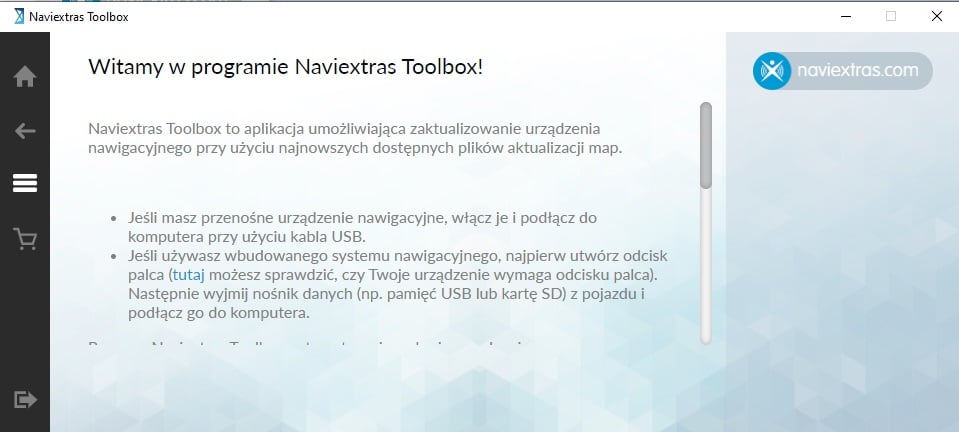
Jak rozpocząć korzystanie z aplikacji Naviextras Toolbox?
1. Rejestracja w aplikacji Toolbox
Na ekranie Strona główna aplikacji Toolbox można wybrać następujące opcje:
- zaloguj się, klikając przycisk [Zaloguj się];
- zarejestruj się, klikając przycisk [Zarejestruj].
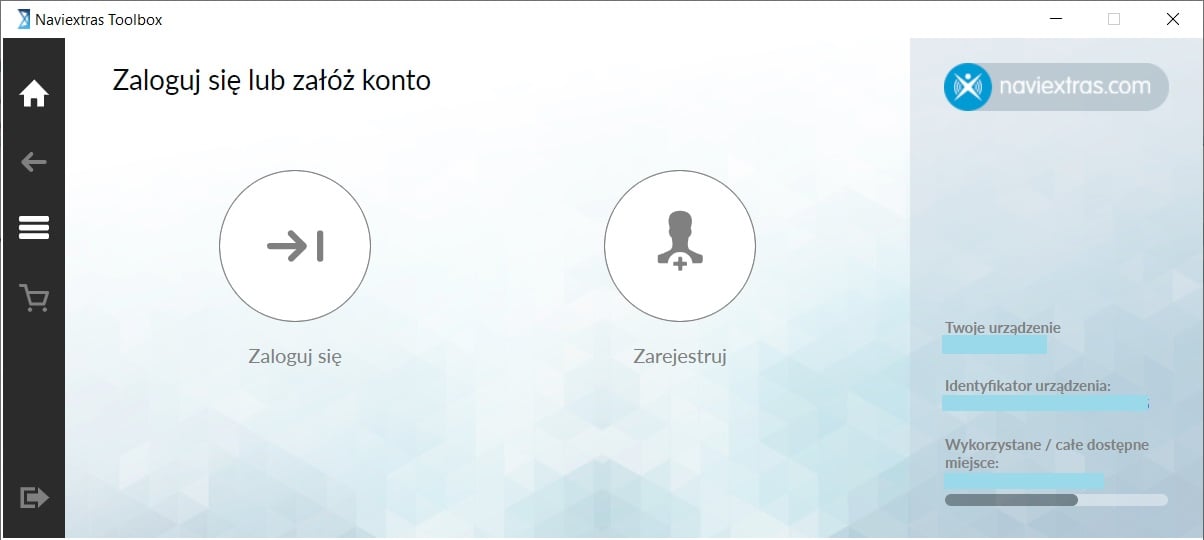
Aby zarejestrować nowe konto, kliknij przycisk [Zarejestruj].
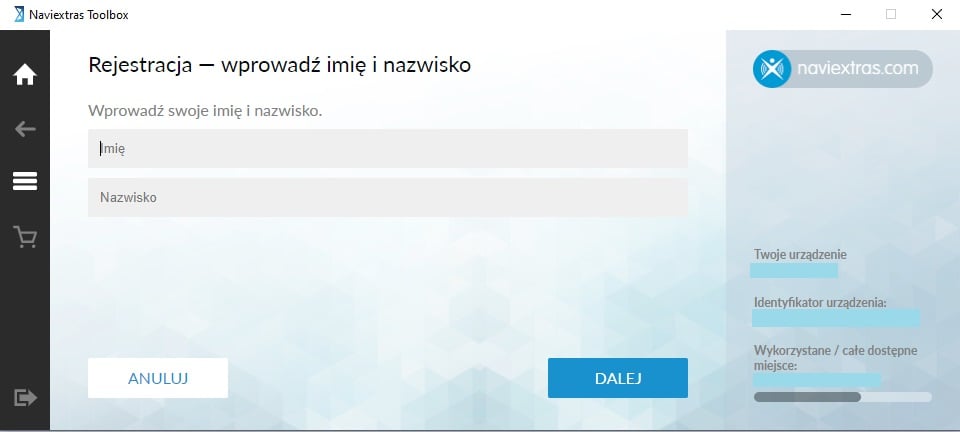
- Wprowadź swoje imię i nazwisko.
- Kliknij przycisk [DALEJ], aby przejść do następnego ekranu.
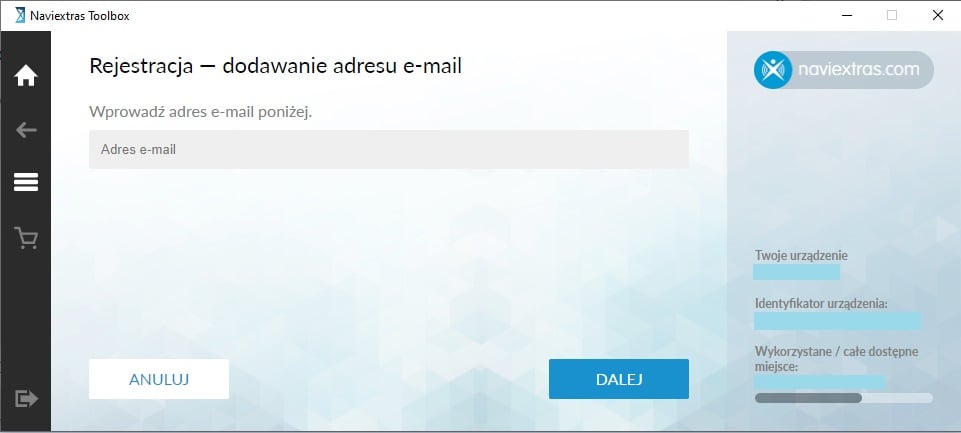
- Wprowadź swój adres e-mail i kliknij przycisk [DALEJ], aby kontynuować. Wprowadzony adres e-mail zostanie zweryfikowany.
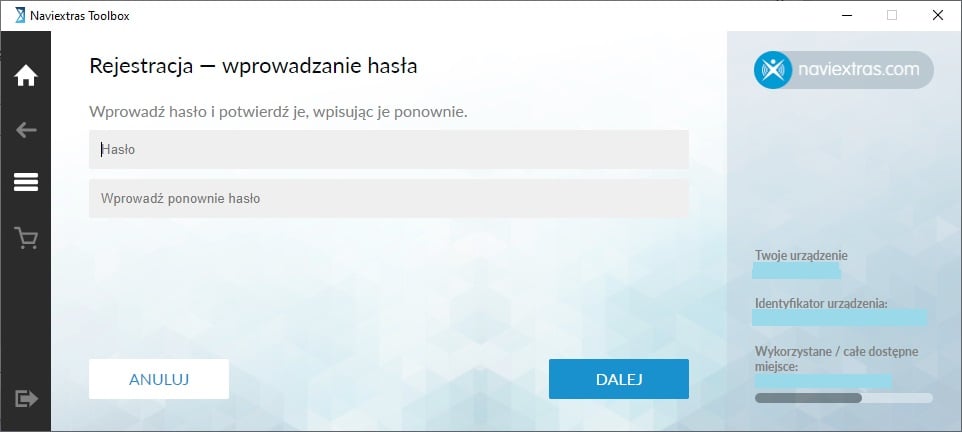
- Jeśli adres e-mail jest prawidłowy (nie został jeszcze zarejestrowany w systemie Naviextras i przeszedł formalną weryfikację), zostanie wyświetlony monit o wprowadzenie i powtórzenie wybranego hasła. Hasło powinno składać się z co najmniej sześciu znaków.
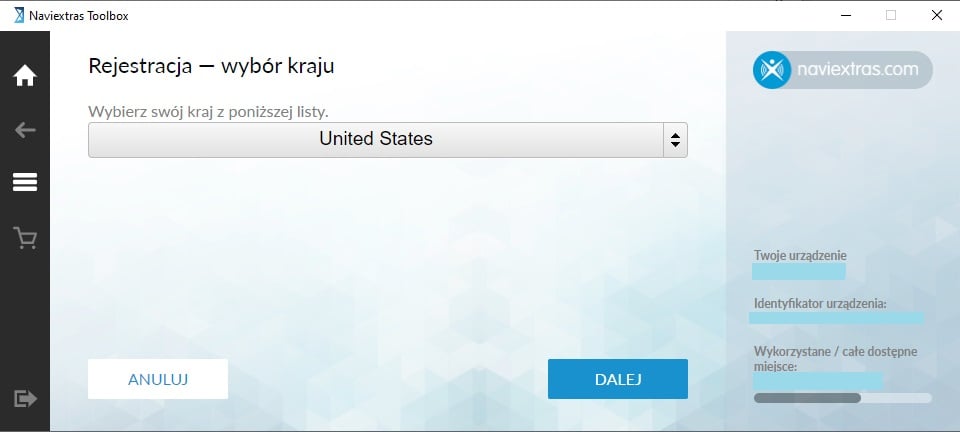
- Wprowadzone hasło zostanie również zweryfikowane. Jeśli hasło jest prawidłowe, zostanie wyświetlony monit o wybranie kraju zamieszkania.
- Przewiń w dół i wybierz swój kraj zamieszkania (jest to wymagane do wystawienia odpowiedniej faktury z właściwą kwotą podatku VAT).
- Kliknij przycisk [DALEJ].
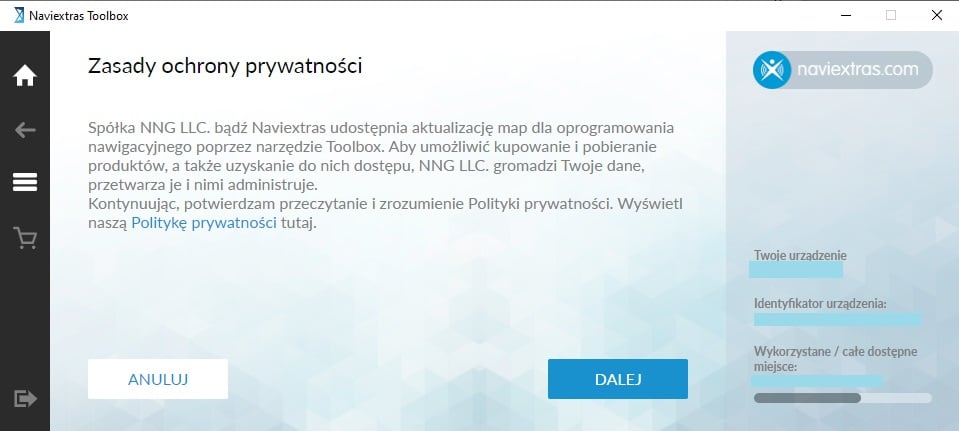
- Zaakceptuj politykę ochrony prywatności, klikając przycisk [DALEJ].
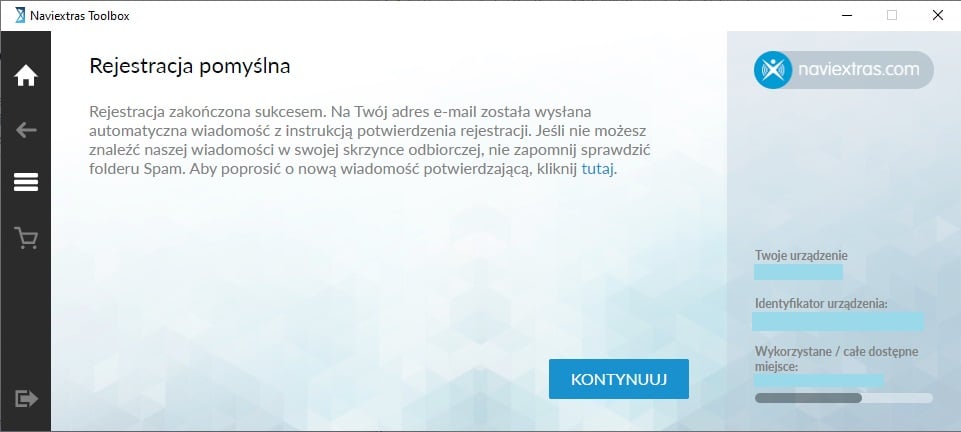
- Po pomyślnej rejestracji kliknij przycisk [KONTYNUUJ].
- Aby zweryfikować swój adres e-mail, kliknij łącze potwierdzające w wiadomości e-mail, którą otrzymasz. Jeśli nie możesz znaleźć wiadomości e-mail, sprawdź folder niechcianych wiadomości. Po kliknięciu łącza pojawi się ekran podobny do tego.
- Po pomyślnym potwierdzeniu możesz zalogować się do aplikacji Toolbox, używając swoich danych logowania.
Aby zalogować się do aplikacji Toolbox:
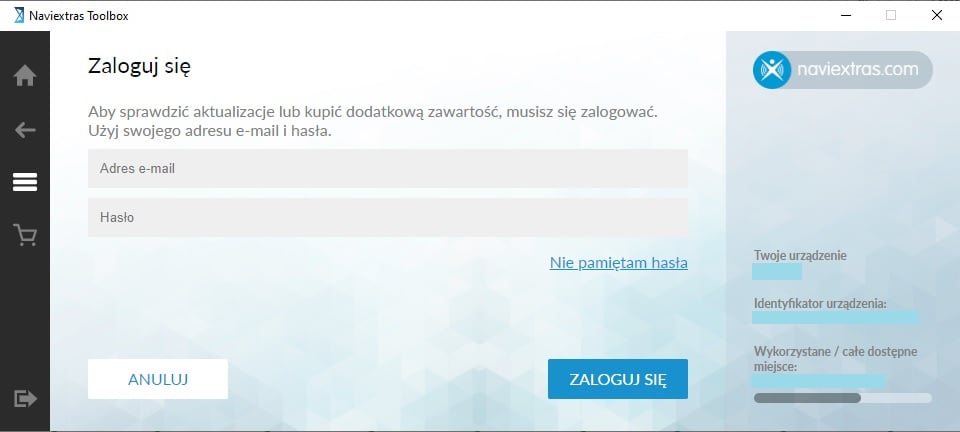
Aby używać aplikacji Toolbox (kupować aktualizacje lub uzyskać dostęp do bezpłatnej zawartości), należy się zalogować. Po rozpoznaniu urządzenia nawigacyjnego / nośnika danych przez aplikację Toolbox nastąpi przekierowanie do ekranu Strona główna.
- Kliknij przycisk [Zaloguj się] na ekranie Strona główna.
- Wprowadź swój (uprzednio zweryfikowany) adres e-mail i hasło.
- Jeśli zapomniałeś hasła, możesz je zresetować, klikając przycisk [Nie pamiętam hasła] i wpisując swój adres e-mail. Otrzymasz wiadomość e-mail z łączem do resetowania hasła.
- Kliknij przycisk [ZALOGUJ SIĘ]. Adres e-mail i hasło zostaną zweryfikowane i będzie można przejść do ekranu Strona główna.
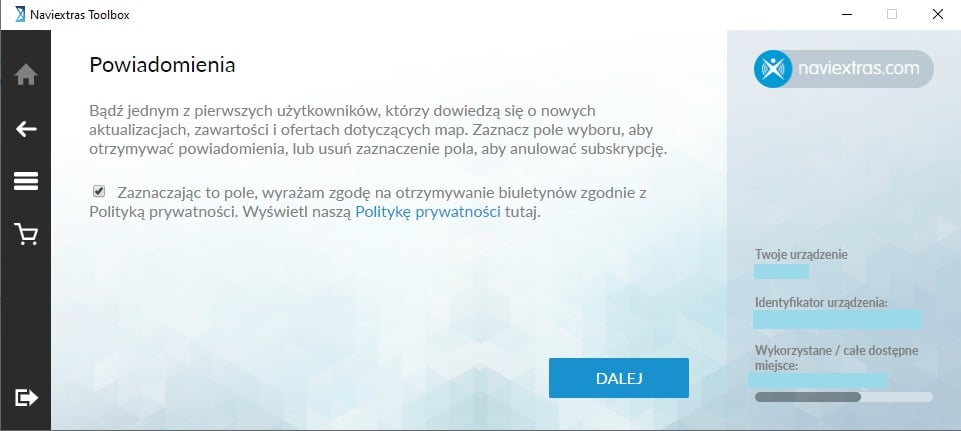
- Po pierwszym zalogowaniu zostanie wyświetlony monit z pytaniem, czy chcesz skorzystać z oferty subskrypcji naszego newslettera. Subskrybentom biuletynu Naviextras regularnie udostępniamy wyjątkowe oferty, powiadomienia o nowych mapach i inne treści. Zaznaczenie pola oznacza zasubskrybowanie biuletynu zgodnie z warunkami opisanymi w polityce ochrony prywatności.
- Kliknij przycisk [DALEJ], aby potwierdzić wybór.
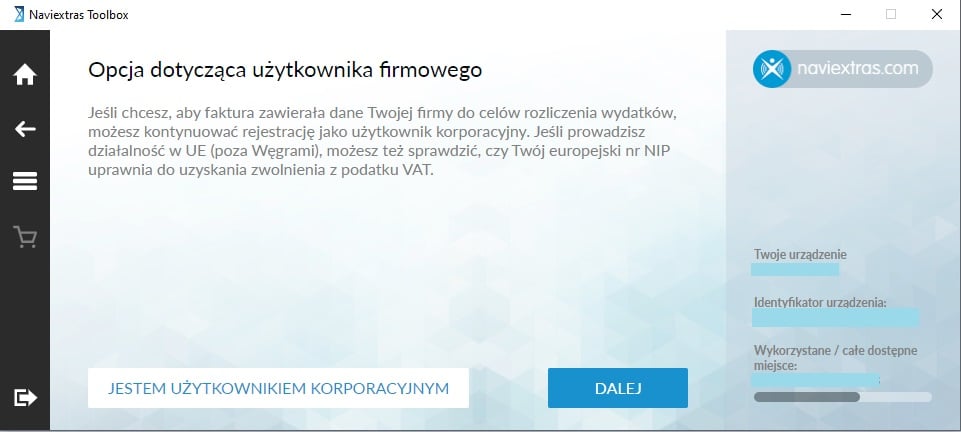
2. Rejestracja użytkownika korporacyjnego (tylko dla klientów z UE)
Funkcja rejestracji klienta korporacyjnego umożliwia użytkownikom korporacyjnym zakup produktów bez podatku VAT, pod warunkiem że
- mają siedzibę w UE,
- nie mają siedziby na Węgrzech,
- mają ważny numer płatnika VAT UE.
Jeśli zdecydujesz się zarejestrować jako użytkownik korporacyjny, zmień adres do faktury tak, aby zawierał dane użytkownika korporacyjnego, jak podano poniżej:
- Kliknij polecenie [Ustawienia] na lewym pasku menu podręcznego.
- Kliknij pozycję [Moje konto].
- Kliknij pozycję [Adres do faktury].
- Kliknij przycisk [EDYTUJ].
- Kliknij przycisk [JESTEM UŻYTKOWNIKIEM KORPORACYJNYM].
- Wybierz kraj siedziby firmy z listy rozwijanej.
- Wprowadź nazwę firmy.
- Wprowadź ważny numer płatnika VAT UE i kliknij przycisk [DALEJ]. Jeśli numer płatnika VAT jest prawidłowy, możesz przejść do podania adresu do faktury.
- Jeśli pojawi się komunikat ‘Dane firmy zostały pomyślnie zapisane. Status użytkownika korporacyjnego jest obecnie weryfikowany.’, oznacza to, że nasz dział finansowy sprawdzi poprawność wprowadzonego numeru płatnika VAT. Może to potrwać do 5 dni roboczych). Informacje zwrotne otrzymasz pocztą elektroniczną.
- Jeśli zobaczysz komunikat ‘Podany europejski nr NIP uprawnia do uzyskania zwolnienia z podatku VAT.’, możesz od razu dokonać zakupu bez podatku VAT.
- Wprowadź ważny numer płatnika VAT UE i kliknij przycisk [DALEJ]. Jeśli numer płatnika VAT jest prawidłowy, możesz przejść do podania adresu do faktury.
- W przypadku wprowadzenia nieprawidłowego numeru płatnika VAT zostanie wyświetlony monit o ponowne sprawdzenie podanego numeru VAT oraz informacja, że w przypadku zakupu aktualizacji bez ważnego numeru płatnika VAT zostanie naliczony podatek VAT.
- Jeśli numer płatnika VAT zostanie odrzucony, nie będzie można kupować treści bez podatku VAT.
3. Ekran główny
Po pomyślnym zarejestrowaniu nowego konta i zalogowaniu się zobaczysz ekran Strona główna aplikacji Toolbox oferujący następujące możliwości:
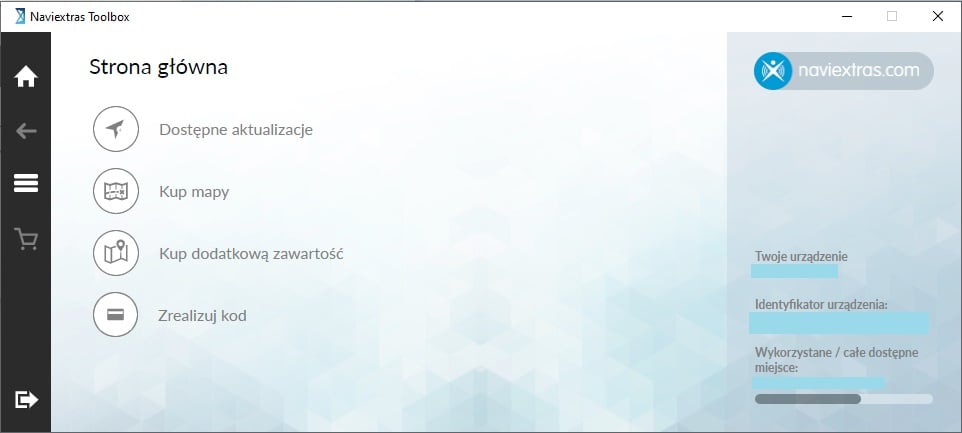
Kliknięcie przycisku [Dostępne aktualizacje] spowoduje wyświetlenie listy bezpłatnych lub płatnych aktualizacji, które są dostępne do pobrania, lecz które nie zostały jeszcze zainstalowane w systemie nawigacji. Wyświetlenie na ekranie komunikatu ‘Twoja zawartość jest aktualna’ oznacza, że obecnie nie ma żadnych aktualizacji oczekujących na instalację. Należy pamiętać, że niekoniecznie oznacza, że korzystasz z najnowszych dostępnych map.
Przycisk [Kup mapy] umożliwia zakup dodatkowych aktualizacji map do systemu nawigacji. Przycisk [Kup dodatkową zawartość] umożliwia zakup połączonych usług lub innej dodatkowej zawartości (np. danych punktów POI). Więcej informacji na temat dostępnych typów zawartości można znaleźć tutaj: https://www.naviextras.com/shop/portal
Za pomocą przycisku [Zrealizuj kod] można zrealizować przedpłacony kod, który zapewnia bezpłatną aktualizację, lub kod kuponu, który zapewnia zniżkę na zakupy. Aby zrealizować kod, postępuj zgodnie z poniższymi instrukcjami.
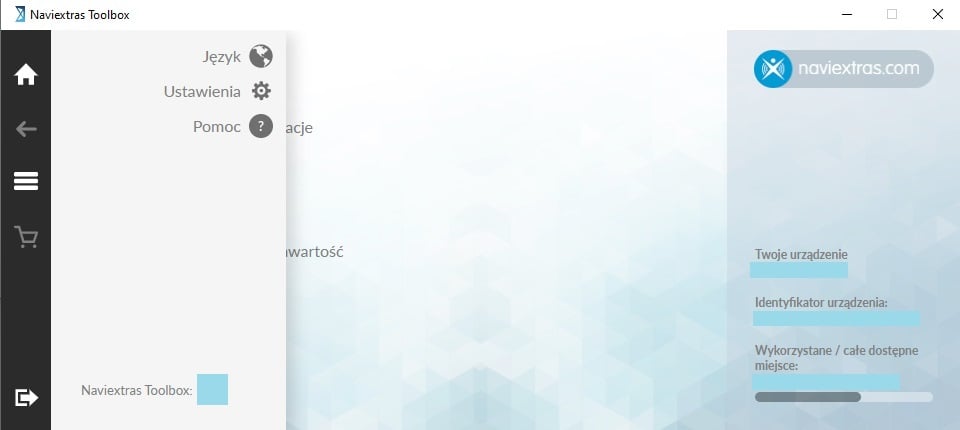
Do ekranu Język, Ustawienia i Pomoc można uzyskać dostęp z dowolnej strony, klikając menu po lewej stronie w aplikacji Toolbox.
W obszarze Ustawienia dostępne są 2 opcje do wyboru.
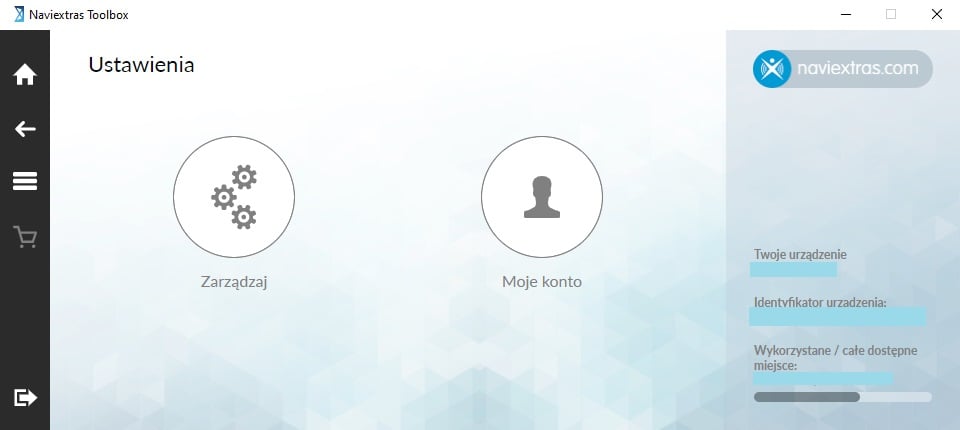
Zarządzaj — umożliwia wykonanie kopii zapasowej, przywrócenie urządzenia lub wyczyszczenie pamięci podręcznej pobierania.
Moje konto — umożliwia przeglądanie historii zakupów i urządzeń, wyświetlanie i edytowanie danych faktury, a także zmianę adresu e-mail i usunięcie konta.
Zapisz się do biuletynu Naviextras w menu Moje konto/Profil i korzystaj z zawartych w nim ofert oraz informacji, Subskrybentom wysyłamy oferty specjalne, zniżki i przydatne informacje o aktualizacjach map nawigacyjnych i nowych treściach.
4. Zarządzanie kontem Naviextras
Na ekranie Ustawienia kliknij przycisk [Moje konto]. Następnie kliknij przycisk [Profil].
Na ekranie Profil możesz wybrać następujące opcje:
- Aby zmienić swój adres e-mail, kliknij przycisk [Zmień adres e-mail].
- Aby usunąć konto użytkownika, kliknij przycisk [Usuń użytkownika]. Aby usunąć swoje konto, postępuj zgodnie z instrukcjami opisanymi poniżej.
- Aby zmienić preferencje subskrypcji newslettera, kliknij przycisk [Subskrypcja newslettera].
- Jeśli wybierzesz opcję usunięcia konta, zostanie wyświetlony ekran ostrzegawczy z pytaniem, czy na pewno chcesz usunąć konto.
- Kliknij przycisk [ANULUJ], aby anulować usuwanie konta. Spowoduje to powrót do ekranu Strona główna.
- Kliknij przycisk [USUŃ], aby usunąć konto. Po usunięciu konta zostanie wyświetlony ekran informacyjny; możesz kliknąć przycisk [DOM], aby powrócić do ekranu Strona główna.
5. Uzyskiwanie pomocy
Do ekranu Pomoc można uzyskać dostęp z dowolnej strony, klikając menu po lewej stronie w aplikacji Toolbox.
Kliknięcie przycisku [Pomoc] spowoduje wyświetlenie ekranu Pomoc zawierającego kilka podmenu:
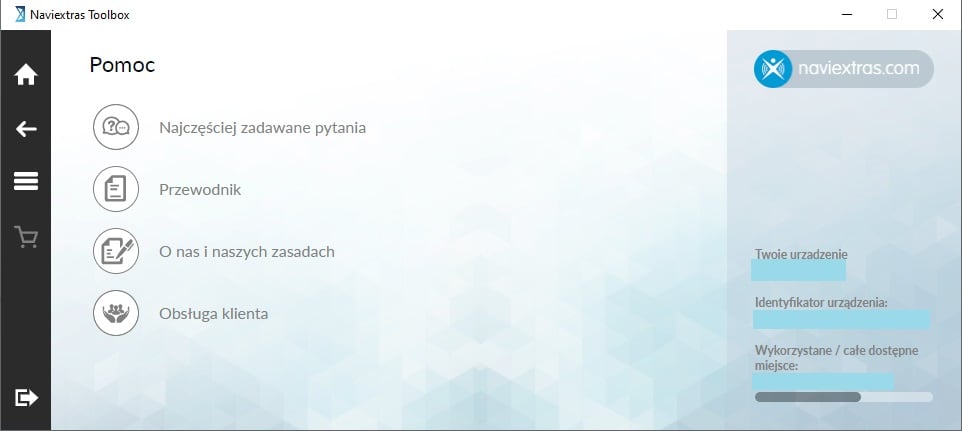
- Kliknij przycisk [Najczęściej zadawane pytania], aby uzyskać dostęp do często zadawanych pytań i poruszanych tematów.
- Kliknij przycisk [Przewodnik], aby uzyskać dostęp do tego przewodnika.
- Kliknij przycisk [O nas i naszych zasadach], aby wyświetlić dokumenty prawne i inne informacje o firmie.
- Kliknij przycisk [Obsługa klienta], aby skontaktować się z naszym zespołem obsługi klienta za pośrednictwem formularza online. Po przesłaniu formularza nasz zespół obsługi klienta otrzyma wiadomość i zajmie się sprawą.
Jak uzyskać aktualizacje w aplikacji Naviextras Toolbox?
1. Uzyskiwanie bezpłatnych aktualizacji
Możesz otrzymać bezpłatną aktualizację automatycznie, pod warunkiem, że kwalifikujesz się do tego. Jeśli sprzedawca lub dealer systemu nawigacyjnego powiadomił Cię, że kwalifikujesz się do bezpłatnej aktualizacji, możesz ją łatwo pobrać i natychmiast rozpocząć jej używanie. Aby to zrobić, wykonaj poniższe czynności:
- Podłącz urządzenie nawigacyjne / nośnik danych do komputera, uruchom aplikację Toolbox i zaloguj się. Następnie aplikacja Toolbox automatycznie sprawdzi, czy kwalifikujesz się do otrzymania bezpłatnych aktualizacji. Jeśli tak, zostaną one automatycznie zaoferowane do pobrania i zainstalowania. Można je pobrać, postępując zgodnie z poniższymi instrukcjami. Dostępne bezpłatne treści można również znaleźć po wybraniu opcji [Dostępne aktualizacje] na ekranie Strona główna.
- Wybierz aktualizacje, które chcesz zainstalować.
- Kliknij przycisk [ZAINSTALUJ], aby zainstalować wybrane aktualizacje. Kliknij przycisk [PÓŹNIEJ], jeśli chcesz zainstalować te aktualizacje później
2. Zakup aktualizacji
Można również zakupić nowe treści do systemu nawigacji.
- Przejdź do ekranu Strona główna i kliknij przycisk [Kup mapy] lub [Kup dodatkową zawartość].
- Kliknij treść, którą chcesz kupić.
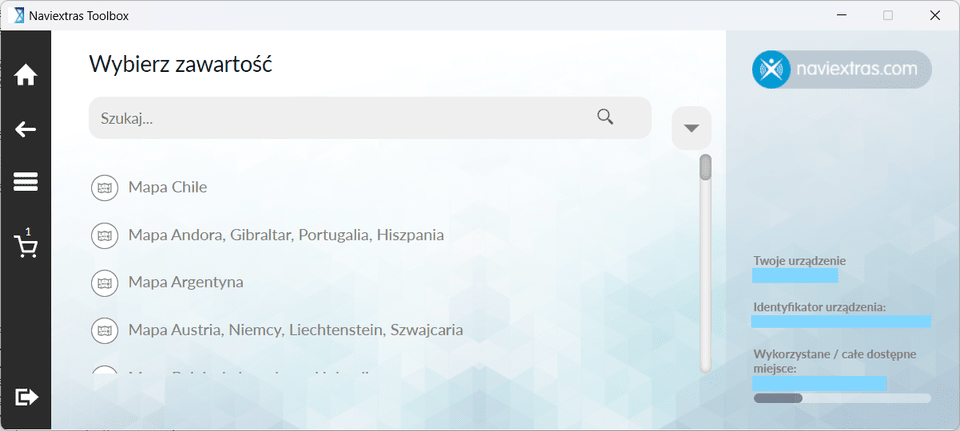
- Wyświetlony zostanie ekran podsumowania. Dodaj treść do koszyka, klikając przycisk [DODAJ DO KOSZYKA].
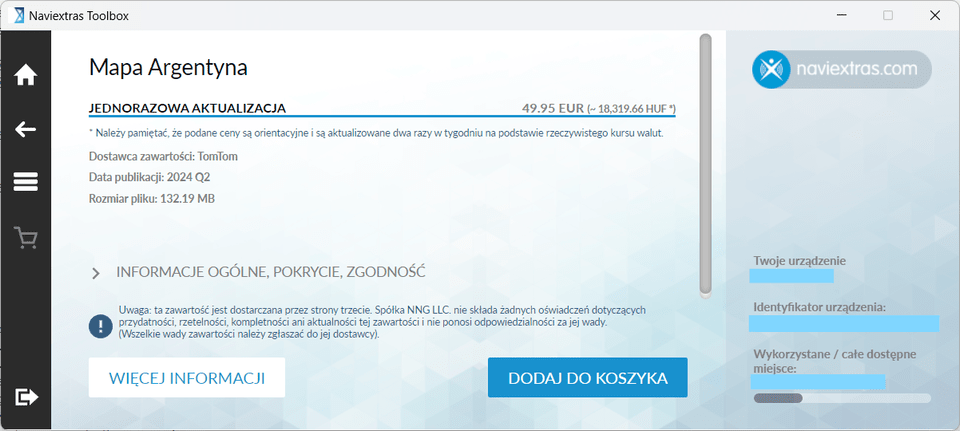
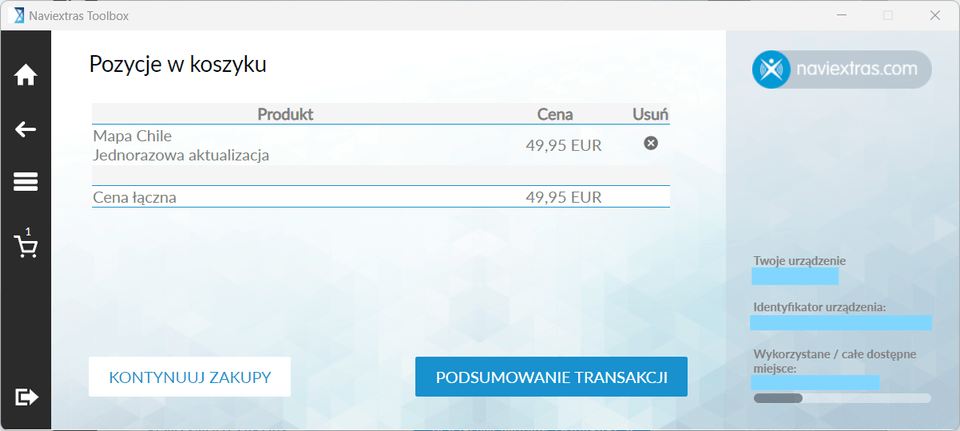
- Powtarzając kroki 1, 2 i 3, możesz dodać do koszyka dowolną liczbę elementów treści. Możesz także usunąć niechciane przedmioty z koszyka, klikając znak X na końcu wiersza. Kliknij przycisk [PODSUMOWANIE TRANSAKCJI].
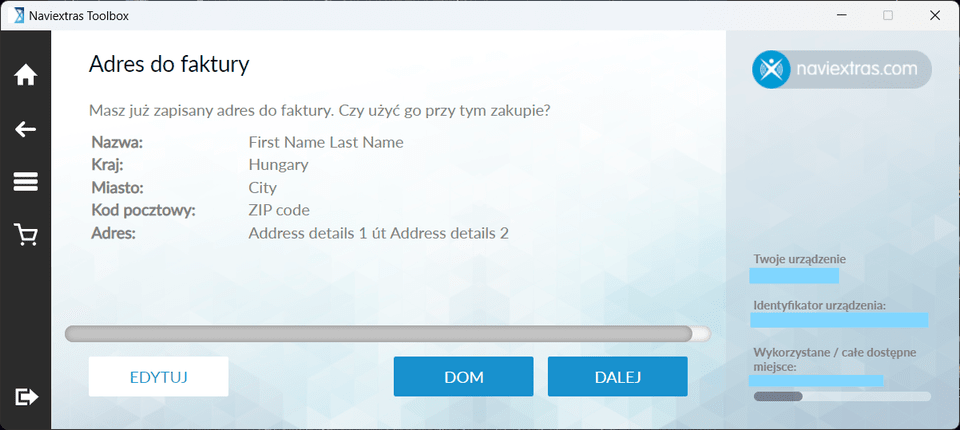
- Po zweryfikowaniu adresu do faktury kliknij przycisk [DALEJ].
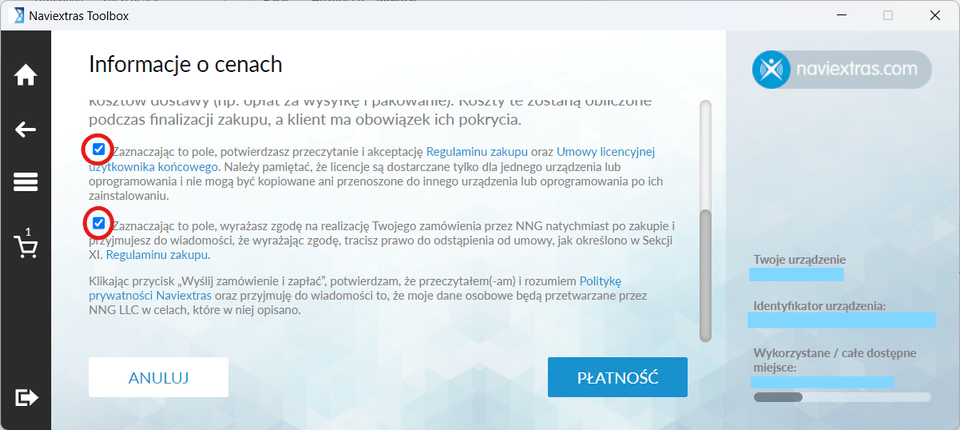
- Na ekranie informacji o cenie zaznacz niezbędne pola i kliknij przycisk [PŁATNOŚĆ].
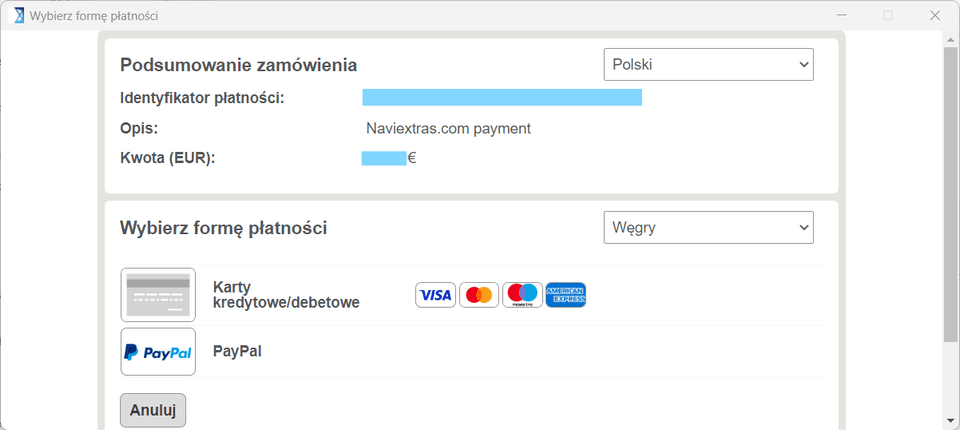
- Wybierz preferowaną metodę płatności i opłać zamówienie.
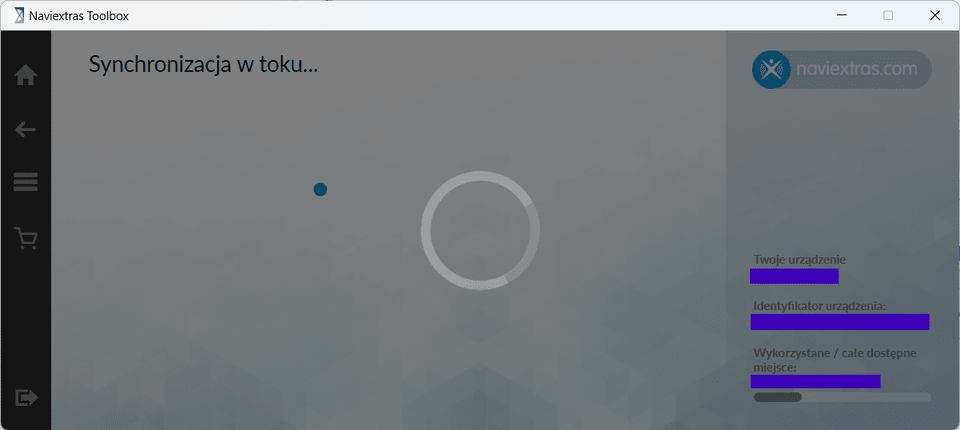
- Po dokonaniu płatności wyświetli się komunikat „Trwa synchronizacja…”. Nie zamykaj programu Toolbox, gdy wyświetlany jest ten ekran.
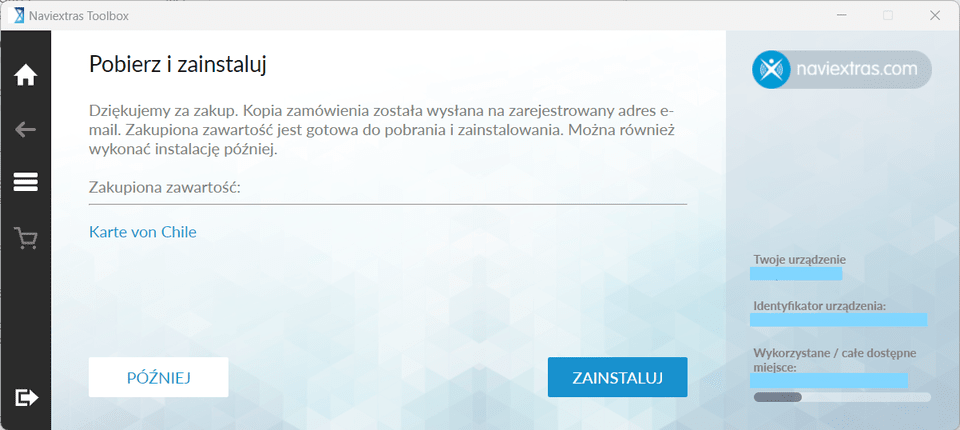
- Po pomyślnym dokonaniu płatności będzie można pobrać i zainstalować mapę. Treści będą też dostępne w menu [Dostępne aktualizacje].
Jak wykonać lub przywrócić kopię zapasową urządzenia nawigacyjnego?
Od czasu do czasu warto wykonać kopię zapasową treści systemu nawigacji, aby uniknąć utraty danych w przypadku błędu sprzętowego lub niefortunnego przypadku. W tym przewodniku wyjaśniono, jak wykonać kopię zapasową systemu nawigacji i jak ją przywrócić w razie potrzeby.
Zalecamy tworzenie kopii zapasowych w następujących przypadkach:
- tuż po zakupie systemu nawigacji,
- przed użyciem aplikacji Toolbox do aktualizacji systemu nawigacji i jego treści,
- po zaktualizowaniu systemu nawigacji.
Aby utworzyć kopię zapasową, postępuj zgodnie z instrukcjami opisanymi poniżej.
- W obszarze Ustawienia, w menu [Zarządzaj], kliknij opcję [Wykonaj kopię zapasową urządzenia].
- Wprowadź nazwę kopii zapasowej, aby móc ją później zidentyfikować i kliknij przycisk [KOPIA ZAPASOWA]. UWAGA: aplikacja Toolbox sprawdza, czy na dysku komputera jest wystarczająca ilość wolnego miejsca. Jeśli nie ma wystarczającej ilości wolnego miejsca, zwolnij trochę miejsca i uruchom ponownie aplikację Toolbox.
- Poczekaj, aż aplikacja Toolbox ukończy tworzenie kopii zapasowej. Może to zająć kilka minut w zależności od liczby plików na nośniku danych.
- Po pomyślnym utworzeniu kopii zapasowej kliknij przycisk [DOM], aby powrócić do ekranu Strona główna.
Aby przywrócić kopię zapasową, postępuj zgodnie z instrukcjami opisanymi poniżej.
- W obszarze Ustawienia, w menu [Zarządzaj], kliknij opcję [Przywróć].
- Aplikacja Toolbox sprawdzi, czy dostępna jest kopia zapasowa, którą można przywrócić.
- Wybierz kopię zapasową z listy.
- Kliknij przycisk [PRZYWRÓĆ]. UWAGA: urządzenie nawigacyjne można przywrócić tylko po wcześniejszym utworzeniu kopii zapasowej.
- Poczekaj na zakończenie procesu pobierania i instalacji. Może to zająć kilka minut.
- Kliknij przycisk [ZAMKNIJ], aby zamknąć Toolbox lub [DOM], aby powrócić do ekranu Strona główna.
Jak zrealizować kod w aplikacji Naviextras Toolbox?
Kupon lub przedpłacony kod można zrealizować z poziomu ekranu głównego.
- Kliknij [Zrealizuj kod] i wprowadź kod w polu.
- Kliknij przycisk [UŻYJ KODU], aby kontynuować. Aplikacja Toolbox sprawdzi, czy wprowadzony kod jest prawidłowy.
- Aby powrócić do poprzedniego ekranu, kliknij przycisk [ANULUJ].
- Jeśli kod jest prawidłowy, serwer sprawdzi typ kodu i przekieruje użytkownika do odpowiedniego ekranu.
- Jeśli kod jest nieprawidłowy, zostanie wyświetlony zostanie komunikat.