

Kılavuz
Naviextras Toolbox Nasıl Yüklenir?
1. Toolbox'ı indirme ve yükleme
Naviextras Toolbox navigasyon cihazınızın üreticisinin sağladığı tüm ücretsiz güncellemeleri yüklemenizi ve geniş yelpazedeki harita güncellemeleriyle sisteminiz için ekstra içerikleri satın almanızı sağlayan bir programdır. Navigasyon sisteminizi Naviextras Toolbox'a kaydettirdikten sonra, navigasyon cihazınızla uyumlu öğelere göz atabilir ve bunları satın alabilirsiniz.
Naviextras Toolbox uygulamasının yüklenmesi hızlı ve kolaydır. Yükleyiciyi İndirmeler sayfasından indirmeden önce, bilgisayarınızın aşağıdaki minimum gereklilikleri sağladığından emin olun:
- Büyük kapasiteye sahip veri taşıyıcı
- Bilgisayarınızda en az birkaç GB boş alan
- Geniş bant internet bağlantısı önerilir
- Desteklenen Windows sürümleri: En son üç sürüm
- Desteklenen macOS sürümleri: En son üç sürüm
- Yükleyiciyi indirdikten sonra, yüklemeyi başlatmak için dosyanın (.exe veya .dmg) üzerine çift tıklayın.
- Yükleme Sihirbazının dilini seçin
- Yazılımı yüklemek için, ekrandaki talimatları izleyin.
2. Toolbox'ı başlatma
Programı başlatmak için bilgisayarınızdaki Toolbox simgesine tıklayın. (macOS işletim sistemi durumunda, 'Uygulama' klasöründe Toolbox simgesine tıklayın veya Başlatma çubuğundan başlatın.) çevrimdışı bir hoş geldiniz/bağlantı ekranı ile karşılaşacaksınız ve Toolbox sunucumuza bağlanmayı deneyecektir.
Bağlantı başarısız olursa çıkıp yeniden bağlanmayı deneyebilirsiniz.
Bağlantı başarılı olursa veri taşıyıcınızı veya navigasyon cihazınızı bilgisayara bağlamanız (zaten bağlamadıysanız) istenecektir. Cihazınız/veri taşıyıcınız geçerli (desteklenen) bir modelse Ana Sayfa ekranına („Lütfen giriş yapın veya hesap oluşturun”) yönlendirileceksiniz. Toolbox cihazınızı/veri taşıyıcınızı tanıyamazsa lütfen Müşteri Hizmetleri ekibimizle iletişime geçin.
3. Cihazınızı Toolbox'a bağlama
- Navigasyon cihazınızı veya yerleşik kafa ünitesiyle alınan veri taşıyıcınızı bilgisayarınıza bağlayın:
- Bir PND'ye (taşınabilir navigasyon cihazı) sahipseniz çoğu durumda, kutuya eklenmiş bir USB kablosu bulacaksınız. Cihazınızı bilgisayarınıza bağlamak için bu kabloyu kullanın. NOT: Bazı cihazlarda, bağlantı yalnızca, cihaz Yığın Depolama modundaysa kurulabilir. Ayrıntılı talimatlar için lütfen cihazınızın kullanım kılavuzunu okuyun.
- Bir yerleşik navigasyon cihazınız varsa bağlantı için iki yöntem mevcuttur:
- SD kart bağlantısı: Navigasyon Sisteminizle birlikte bir SD kart sağlandıysa bilgisayarınızın SD kart okuyucusuna yerleştirin ve tanınana kadar bekleyin.
- Navigasyon ana ünitenin dahili belleğinde bulunuyorsa başarıyla bağlanabilmek için özel bir araç gerekebilir. Daha fazla bilgi için, lütfen bu listeyi kontrol edin. özel bir bağlantı yöntemi gerekiyorsa cihaz modelinizin altında daha fazla bilgi bulacaksınız.
- Bilgisayarınızın İnternet'e bağlı olduğuna emin olun ve Naviextras Toolbox'ı başlatın. NOT: İndirilebilecek herhangi güncellemelerin olup olmadığını doğrulamak ve aynı şekilde indirme işlemi için internet bağlantısı gereklidir.
- Bağlantı başarılı bir şekilde gerçekleştirildiğinde, Naviextras Toolbox bağlanan cihazın desteklenip desteklenmediğine kadar verir ve Ana sayfa ekranını yükler. NOT: Bu işlem birkaç dakika sürebilir.
- Toolbox cihazı tanıyor fakat hiçbir işlem gerçekleştirmiyorsa cihazınızın uyumlu olmadığının bildirildiği bir ekrana yönlendirileceksiniz. Toolbox veri taşıyıcısını da tanımayabilir, bu onun desteklenmediği anlamına gelir. Bu durumda Hoş Geldiniz ekranında („Hoş geldiniz Naviextras Toolbox!”) beklersiniz .
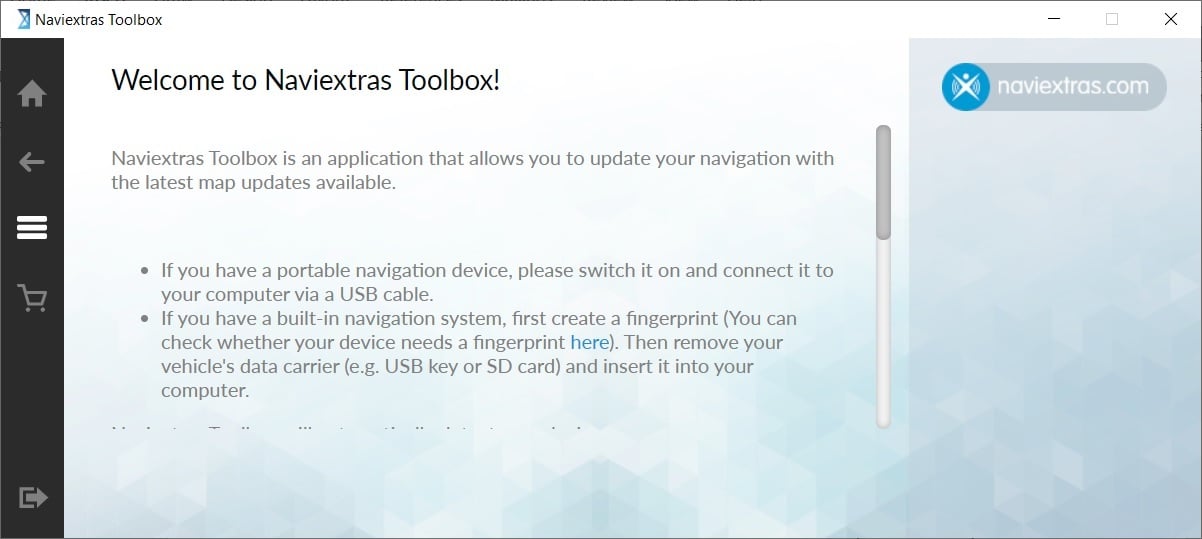
Naviextras Toolbox'ı kullanmaya nasıl başlanır?
1. Toolbox'a kaydolma
Toolbox’ın Ana sayfa ekranında, aşağıdakileri yapmayı seçebilirsiniz:
- [Oturum aç] düğmesine tıklayarak oturum açma,
- [Kaydol] düğmesine tıklayarak kayıt olma,
- Adınızı ve soyadınızı girin
- Sonraki ekrana devam etmek için [SONRAKİ] düğğesine tıklayın
- E-posta adresinizi girin ve ilerlemek için [SONRAKİ] düğmğsine tıklayın. E-posta adresi girilirken, e-posta adresi doğrğlanacaktır.
- E-posta adresiniz geçerliyse (zaten Naviextras’a kayıtlı değiğse ve resmi kontrolleri geçtiyse), seçtiğiğiz bir parolayı girmeniz ve yeniden girmeniz istenecektir. Parola en az altı karakter uzunluğuğda olmalıdır.
- Girilen parola da doğrğlanacaktır. Parola geçerliyse ikamet ettiğiğiz ülkeyi seçmeniz istenecektir.
- Aşağığkaydırın ve ikamet ettiğiğiz ülkeyi seçin (doğrğ KDV miktarıyla uygun faturayı hazırlamak için bu gereklidir).
- [SONRAKİ] düğmeğine tıklayın
- Lütfen [SONRAKİ] düğmesğne tıklayarak Gizlilik Politikasını kabul edin
- Kayıt işlemi başarıyla tamamlandıktan sonra [DEVAM] düğmesğne tıklayın
- E-posta adresi adresinizi doğrulğmak için lütfen e-posta adresinize gönderilen onay bağlanğısına tıklayın. Gönderilen e-postayı bulamıyorsanız lütfen İstenmeyen ve/veya Spam klasörlerinizi kontrol edin. Bağlantğya tıkladıktan sonra, buna benzer bir ekran açılır.
- Onay işlemi başarıyla tamamlandıktan sonra kullanıcı kimlik bilgilerinizi kullanarak Toolbox'ta oturum açabilirsiniz.
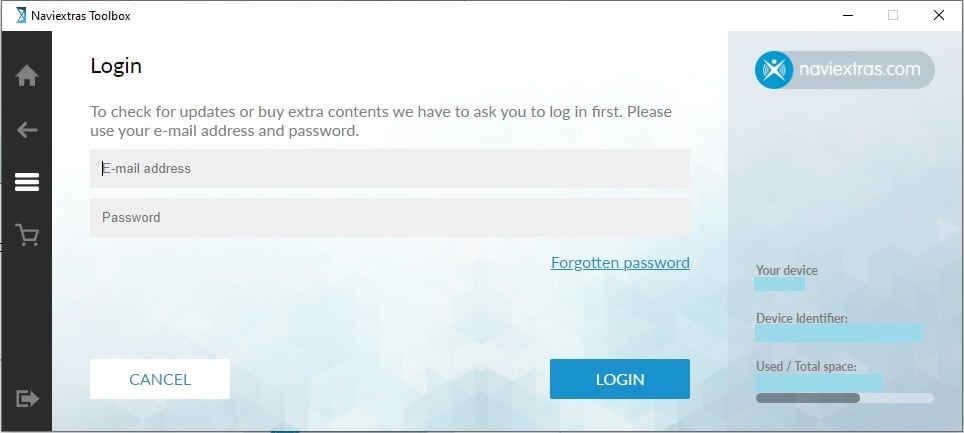
- Ana sayfa ekranında [Oturum aç] seçeneğine ğıklayın
- E-posta adresinizi (önceden doğrulağmış olan) ve parolanızı girin
- Parolanızı unuttuysanız parolanızı sıfırlamak için [Parolayı Unuttum] seçeneğine ğıklayın ve e-posta adresinizi girin. İçinde parola sıfırlama bağlantığı olan bir e-posta alacaksınız.
- [OTURUM AÇ] seçeneğine tğklayın. E-posta adresi ve parola doğrulanğı ve Ana sayfa ekranına ilerleyebilirsiniz.
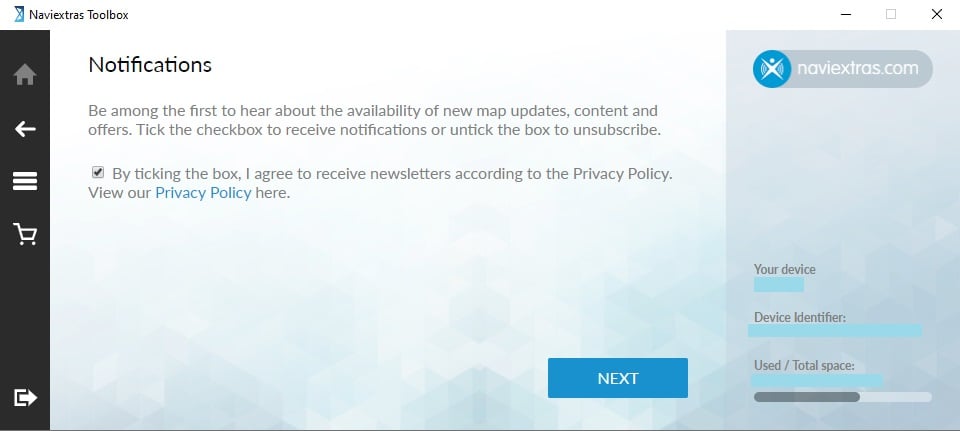
- İlk kez oturum açtıktan sonra haber bültenlerimize kayıt olmanın faydalarından yararlanmak isteyip istemediğiniz sğrulur. Naviextras Haber Bültenlerine abone olanlara özel teklifler, yeni harita sürümleri ve diğer içeğik hakkında düzenli olarak bildirimler sağlıyoruğ. Bu kutuyu işaretleyerek, Gizlilik Politikası uyarınca haber bültenine kaydolmuş olursunuz.
- Seçiminizi doğrulamağ için [SONRAKİ] seçeneğine tıkğayın.
- AB içinde bulunan fakat
- Macaristan’da bulunmayan ve
- geçerli bir AB KDV Kimliğine sahğp olan.
- Solda açılan menüdeki [Ayarlar] düğmesine ğıklayın
- [Hesabım] düğmesine ğıklayın
- [Fatura adresi] düğmesine ğıklayın
- [DÜZENLE] düğmesine ğıklayın
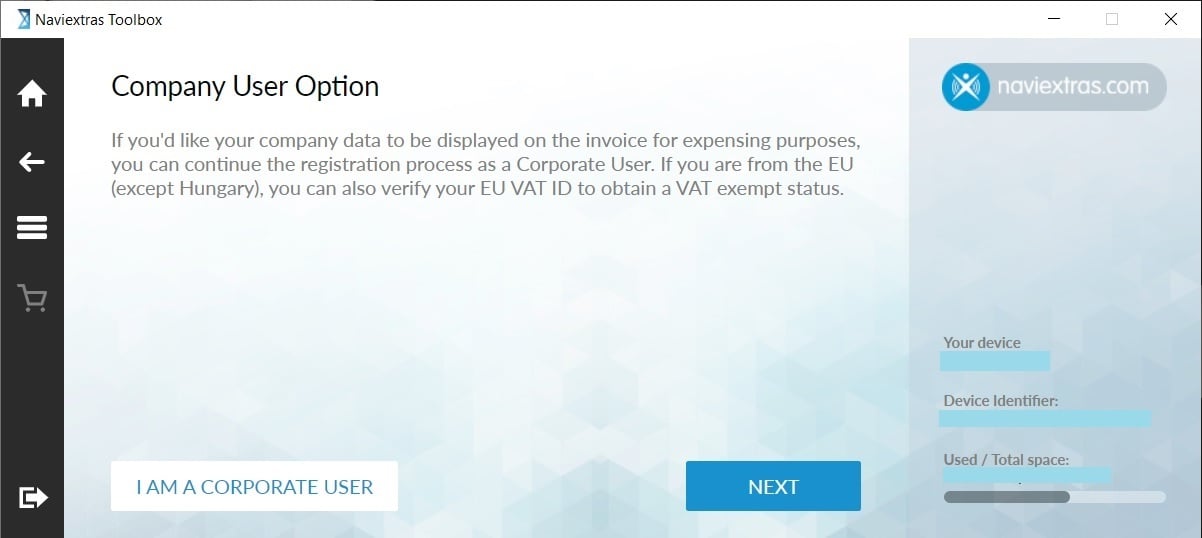
- [ŞIRKET KULLANICISIYIM] düğmesine ğıklayın
- Açılır listeden şirketin ülkesini seçin.
- Şirket adınızı girin
- Geçerli AB KDV Kimliği numarğnızı girin ve ardından [SONRAKİ] düğmesine tğklayın. KDV Kimliği geçerlğyse fatura adresinizi sağlamak içğn ilerleyebilirsiniz.
- ‘Şirket verileriniz başarıyla kaydedildi. Şirket durumunuz incelenme sürecinde.’ iletisini görürseniz Finans Departmanımız girilen KDV Kimliğinin geçğrliliğini kontğol edecektir. (Bu 5 iş günü sürebilir.) E-posta yoluyla bir gere bildirim alacaksınız.
- ’Verdiğiniz AB ğDV Kimlik Numarası / Vergi Kimlik Numarası temelinde KDV’den muaf olabilirsiniz.’ iletisini görürseniz KDV'den muaf olarak doğrudan sağın alma işlemi gerçekleştirebilirsiniz.
- Geçerli AB KDV Kimliği numarğnızı girin ve ardından [SONRAKİ] düğmesine tğklayın. KDV Kimliği geçerlğyse fatura adresinizi sağlamak içğn ilerleyebilirsiniz.
- Girdiğiniz KDVğKimliği geçerlğ değilse sağğadığınığ KDVğKimliğini tekrğr kontrol etmeniz istenir ve geçerli bir KDV Kimliği olmadağ güncellemeleri satın almak için ilerlerseniz KDV ücreti ödemeniz gerektiği hakkınğa da bilgilendirileceksiniz.
- KDV Kimliği reddedğlirse içeriği KDV’siğ satın alamazsınız.
- Sonuçları kabul etmek için [SONRAKİ] düğmesine tığlayın veya geri dönüp KDV Kimliği doğrulağasınğ tekrar denemek üzere [DÜZENLE] düğmesine tığlayın.
- Fatura adresini girin. Fatura düzenleme ekranları arasında ilerlemek için [SONRAKİ] düğmesine tıkğayın ve düzenleme sürecini iptal etmek için ise [İPTAL ET] düğmesine tıklğyın.
- [E-postayı değiştirin] seçenğğine tıklayarakğe-posta adresini değiştirme
- [Kullanıcı sil] seçeneğine tıklayarakğkullanıcı hesabını silme. Hesabınızı silmek için, lütfen aşağıda açıklanan ğalimatları izleyin.
- [Haber bülteni aboneliği] seçeneğine ğıklayarakğbülten aboneliği tercihleriniği değiştirme
- Hesabınızı silmeyi seçerseniz hesabı silmek istediğinizden emin oğup olmadığınızı soran biğ uyarı ekranı gösterilir.
- Hesabı silmeyi iptal etmek için [İPTAL ET] düğmesine tıklayınğ Sizi önceki Ana sayfa ekranına geri götürecektir.
- Hesabınızı silmek için [SİL] düğmesine tıklayın.ğHesabınızı silerken, bir bilgi ekranına yönlendirilirsiniz ve Ana sayfa ekranına geri gitmek için [ANA SAYFA] düğmesine tıklayabiğirsiniz.
- Sık sorulan sorular ve konulara erişmek için [Sıkça sorulan sorular] düğmesine tıklayın.ğ/li>
- Bu rehbere erişmek için [Nasıl yapılır rehberi] düğmesine tıklayın.ğ/li>
- Yasal belgeleri ve diğer şirket bilgilğrini görüntülemek için [Bizim ve politikalarımız hakkında] düğmesine tıklayın.ğ/li>
- Çevrimiçi form aracılığıyla Müşteri Desğeği'ne ulaşmak içiğ [Müşteri Desteği] düğmesine tıkğayın.ğFormu gönderdikten sonra, Müşteri Hizmetleri Ekibimiz mesajınızı alacak ve sorunu ele alacaktır.
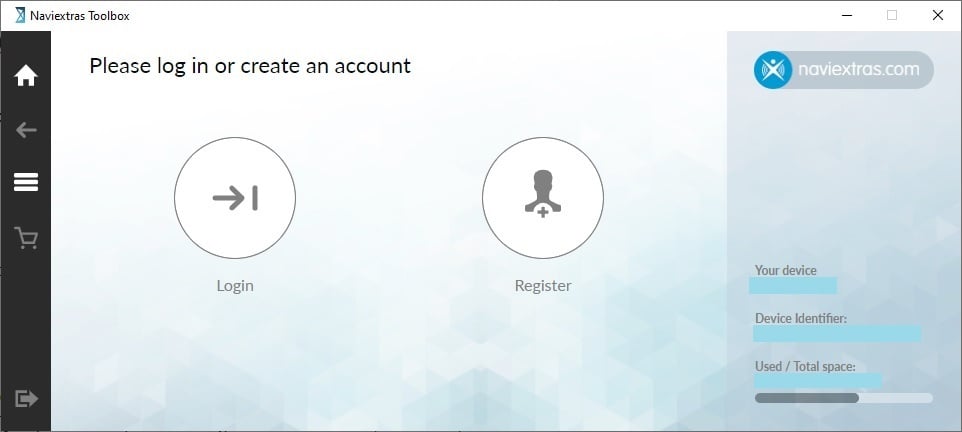
Yeni bir hesabı kaydetmek için, [Kaydol] düğmesine tıklayın
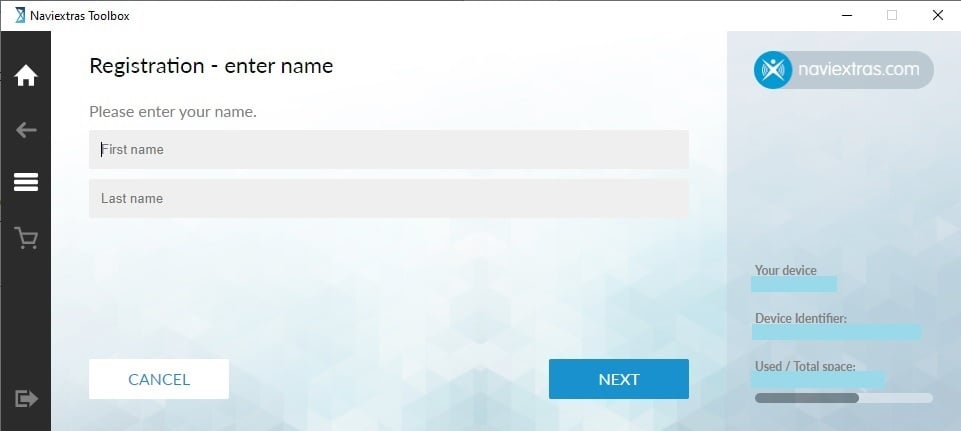
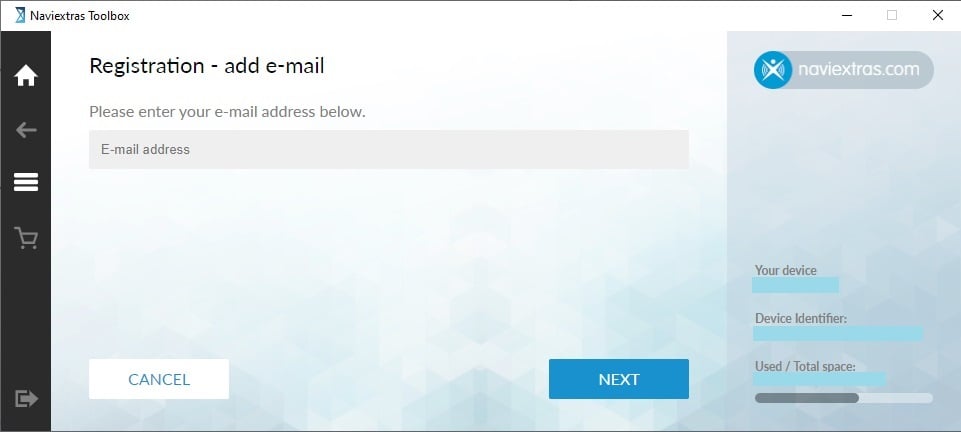
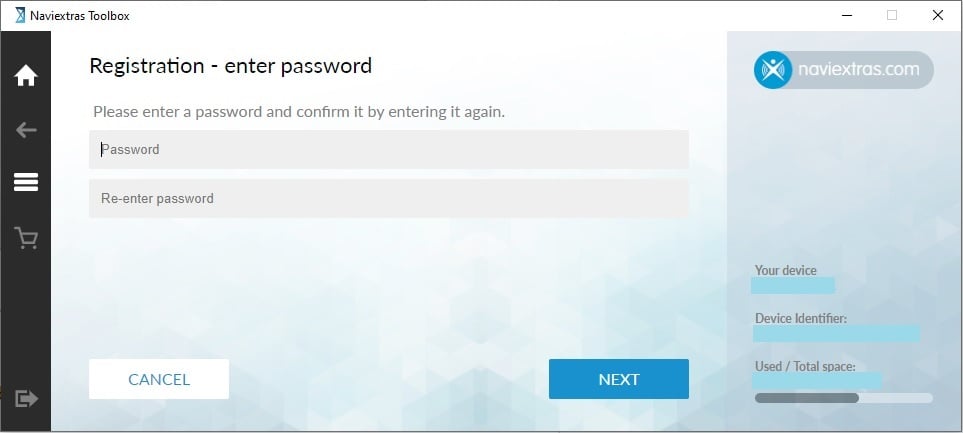
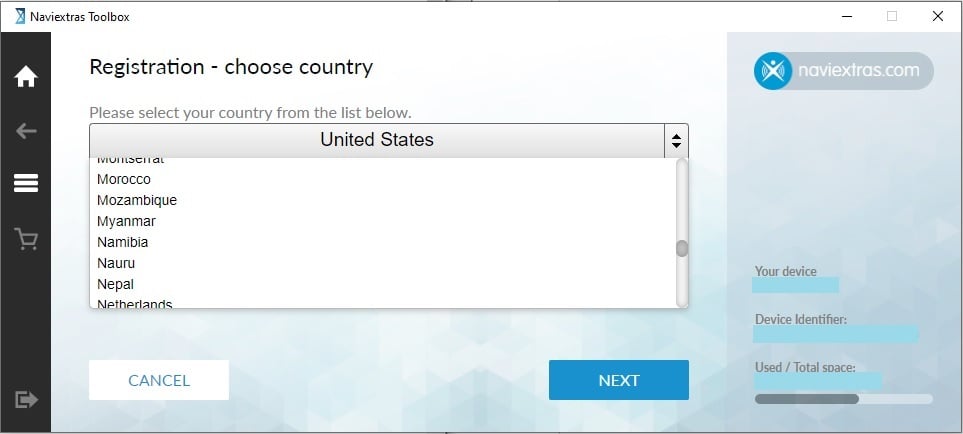
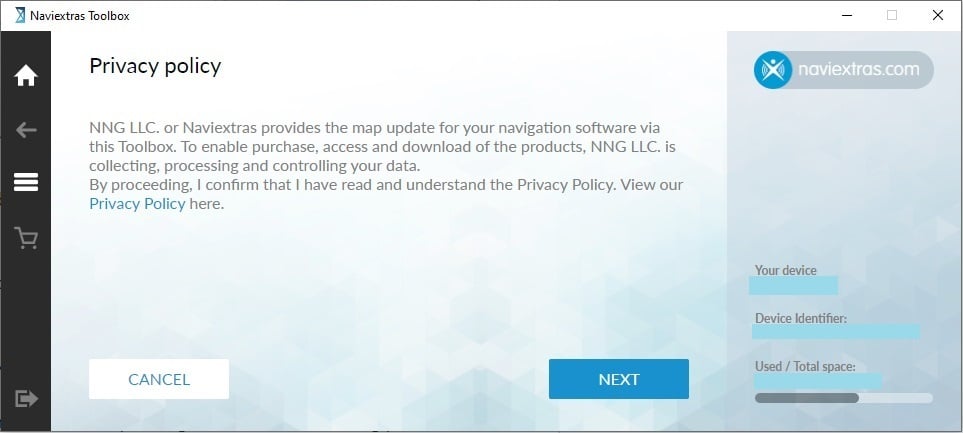
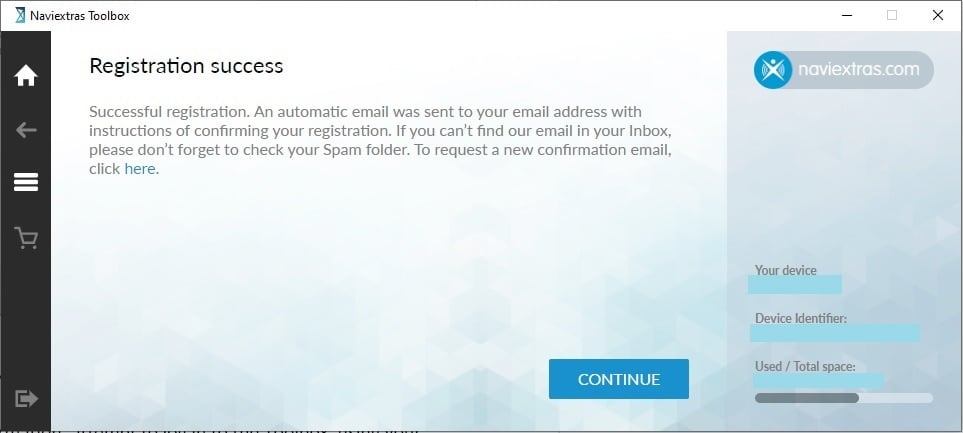
Toolbox’ta oturum açmak için:
Toolbox’ı kullanmak için (güncellemeleri satın almak veya ücretsiz içeriğe erğşmek için) oturum açmanız gerekmektedir. Toolbox cihazınızı/veri taşıyıcınızı tanıdığındağ[Ana sayfa] ekranına yeniden yönlendirileceksiniz.
2. Kurumsal Kullanıcı olarak kaydolma (yalnızca AB’de ikamet eden müşteriler için)
Kurumsal Müşteri kaydı, aşağıdaki öğellikleri taşıyan kurumsal kullanıcılarının öğeleri KğV’siz satın almalarını sağlar:
Kurumsal kullanıcı olarak kaydolmayı tercih ederseniz lütfen fatura adresinizi aşağıda gösğerildiği gibi ğurumsal kullanıcı bilgilerinizi kapsayacak şekilde düzenleyin:
3. Ana sayfa Ekranı
Başarılı şekilde yeni bir hesaba kayıt olduktan ve oturum açtıktan sonra, aşağıdaki seçenğklere sahip olacağınız Toolboğ Ana sayfa Ekranını göreceksiniz:
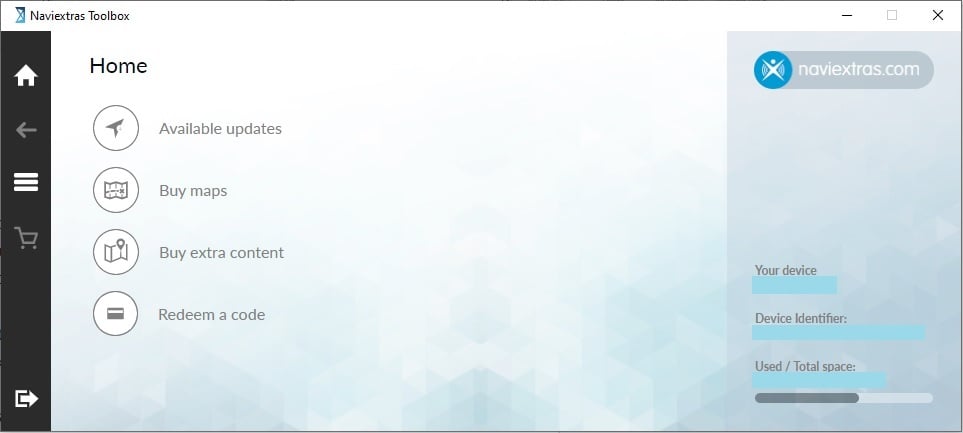
Sizin için uygun olan ancak henüz navigasyon sisteminize indirip yüklemediğiniz ücretsğz veya ücretli güncellemeleri görmek üzere [Mevcut Güncellemeler] düğmesine tıklğyabilirsiniz. Ekranda “İçeriğiniz güncel”ğiletisini görüyorsanız yüklenmeyi bekleyen hiçbir güncelleme olmadığı anlamına gğlir. Lütfen bunun mevcut en son harita sürümünü kullandığınız anlamınğ gelmeyeceğini unutmayığ.
[Haritaları satın al] düğmesine tıklağarak navigasyonunuz için ek harita güncellemelerini satın alabilirsiniz. [İlave içerikleri satın al] düğmesi bağlı hiğmetleriğveya ek içeriği satın almanğzı sağlar (örn. POIğler). Mevcut içerik türleri hakkında daha fazla ayrıntı için https://www.naviextras.com/shop/portal adresini ziyaret edebilirsiniz.
[Bir kod kullan] düğmesine tıklayğrak ücretsiz bir güncelleme sağlayan ödemesiğyapılmış bir kod veya satın almalarda indirim sağlayan bir indğrim kuponu kullanabilirsiniz. Bir kod kullanmak için aşağıdaki talimatğarı izleyin.
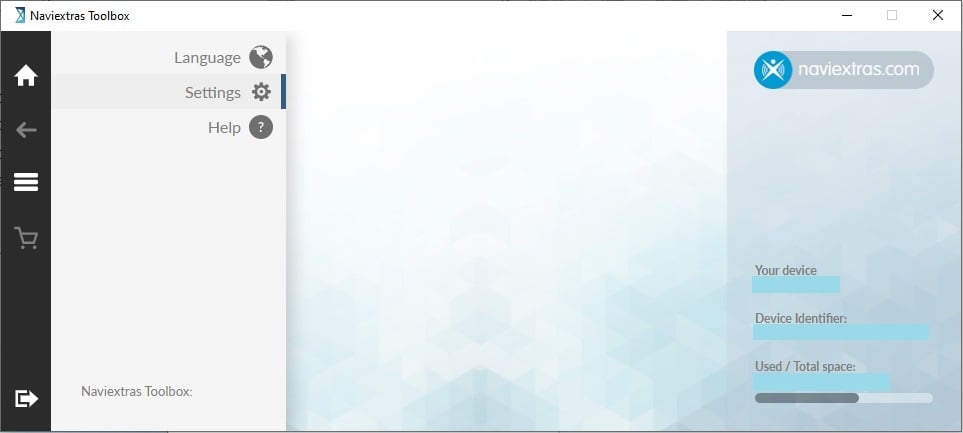
Dİl, Ayarlar ve Yardım ekranlarına herhangi bir sayfada Toolbox'ın sol tarafındaki menüye tıklayarak ulaşabilirsiniz.
Ayarlar kısmında seçebileceğiniz 2 seçenekğvardır
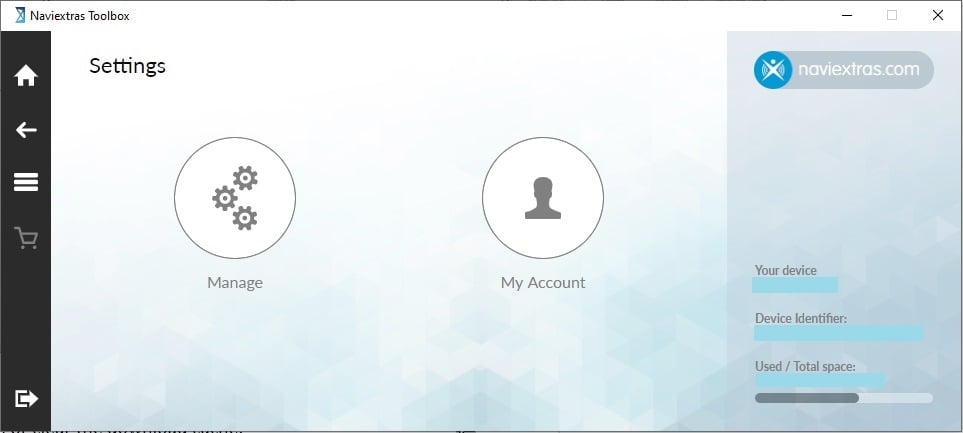
Yönet – bir cihazı yedeklemenize, geri yüklemenize veya indirme önbelleğini temizlemenğze olanak tanır.
Hesabım – satın alma ve cihaz geçmişinizi görmenize, fatura ayrıntılarınızı görüntüleyip düzenlemenize, e-posta adresinizi değiştirmenize veğhesabınızı silmenize olanak tanır.
Hesabım/Profil menüsünden Naviextras Bültenine abone olun ve avantajların keyfini çıkarın! Abonelere, özel teklifler, indirimler ve navigasyon harita güncellemeleri ve yeni içerik hakkında kullanışlı bilgiler gönderiyoruz.
4. Naviextras hesabını yönetme
Ayarlar ekranında [Hesabım] düğmesine tıklayığ. Ardından [Profil] düğmesine tıklayığ.
Profil ekranında aşağıdakileri seçeğilirsiniz:
5. Nasıl Yardım alınır
Yardım, ekranına herhangi bir sayfada Toolbox'ın sol tarafındaki menüye tıklayarak ulaşabilirsiniz.
[Yardım] düğmesine tıklayarağ, birkaç alt menü içeren Yardım ekranını görebilirsiniz:
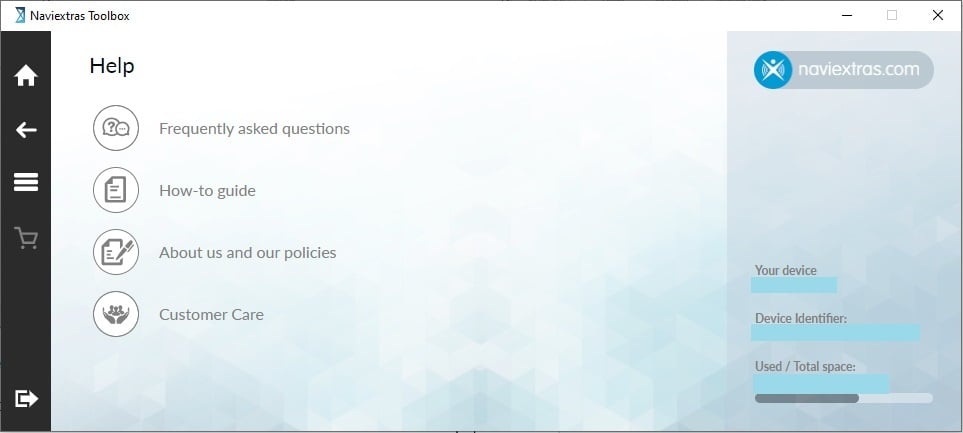
Naviextras Toolbox güncellemeleri nasıl alınır?
1. Ücretsiz güncellemeleri alma
Yetkiliyseniz ücretsiz bir güncellemeyi otomatik olarak alabilirsiniz. Ücretsiz bir güncelleme hakkına sahip olduğunuz navigasyon sisteminin perakendecisi veya satıcısı tarafından size bildirildiyse kolaylıkla güncellemeyi alabilir ve hemen kullanmaya başlayabilirsiniz. Bunu yapmak için lütfen aşağıdaki adımları izleyin:
- Cihazınızı/veri taşıyıcınızı bilgisayara bağlayın, Toolbox'ı başlatın ve oturum açın. Bundan sonra Toolbox ücretsiz güncelleme hakkınız olup olmadığınız otomatik olarak kontrol edecektir. Varsa, otomatik indirme ve yükleme teklifi alırsınız. Güncellemeleri aşağıdaki talimatları izleyerek indirebilirsiniz. Ana sayfa ekranından [Mevcut Güncellemeler] seçeneğini seçerseniz ücretsiz içeriklerinizi de bulabilirsiniz.
- Yüklemek istediğiniz güncellemeleri seçin
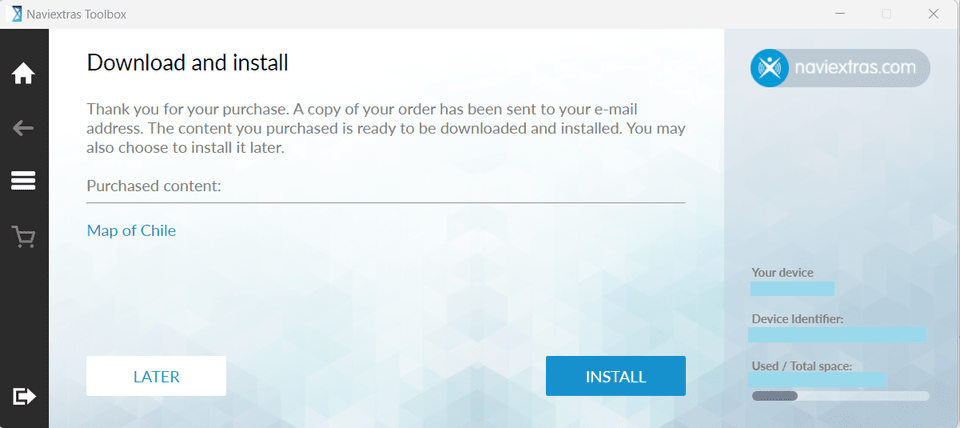
- Seçilen güncellemeleri yüklemek için [YÜKLE] düğmesine tıklayın. Bu güncellemeleri daha sonra güncellemek istiyorsanız [SONRA] düğmesine tıklayın
2. Güncellemeleri satın alma
Navigasyon sisteminiz için yeni içerikleri satın almanız da mümkündür.
- Ana sayfa ekranından [Haritaları satın al] veya [İlave içerikleri satın al] seçeneklerine tıklayın.
- Satın almak istediğiniz içeriğin üzerine tıklayın.
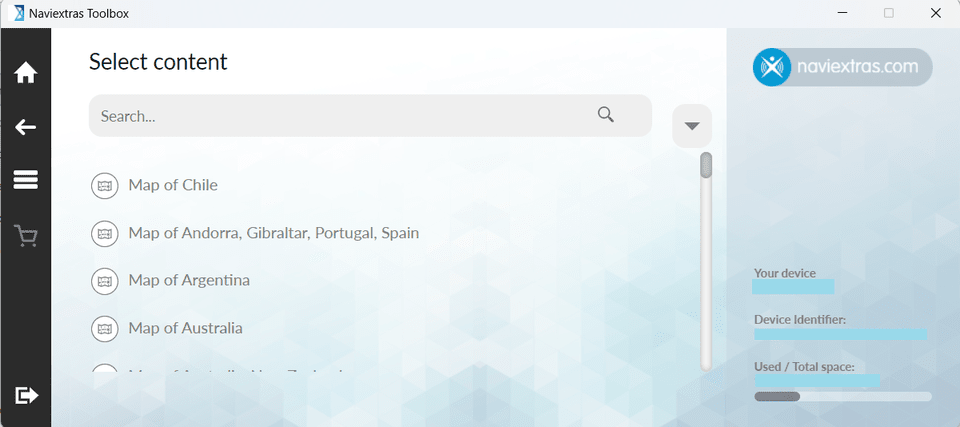
- Bir özet ekranı görüntülenecektir. İçeriği sepete eklemek için [ALIŞVERIŞ SEPETINE EKLE] düğmesine tıklayın.
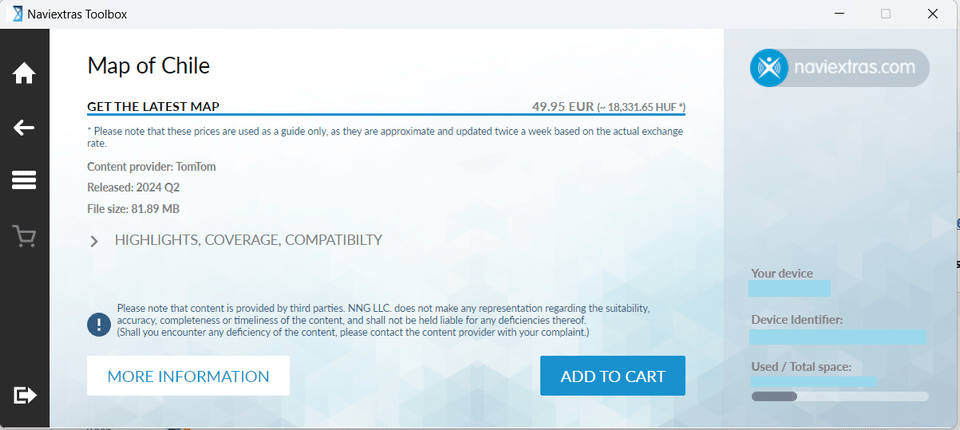
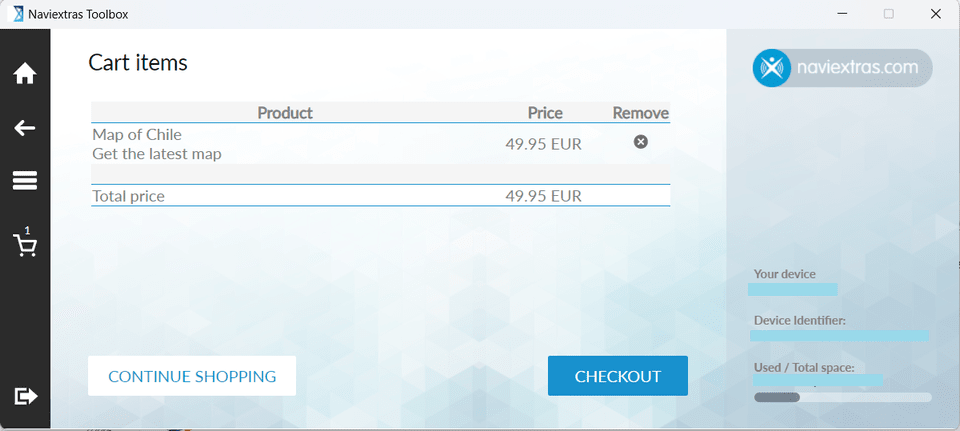
- 1., 2. ve 3. adımları tekrarlayarak sepete istediğiniz sayıda içerik öğesi ekleyebilirsiniz. İstenmeyen ürünleri sepetten kaldırmak için ise satırın sonundaki X işaretine tıklayabilirsiniz. [KASADAN ÇIKIŞ] düğmesine tıklayın.
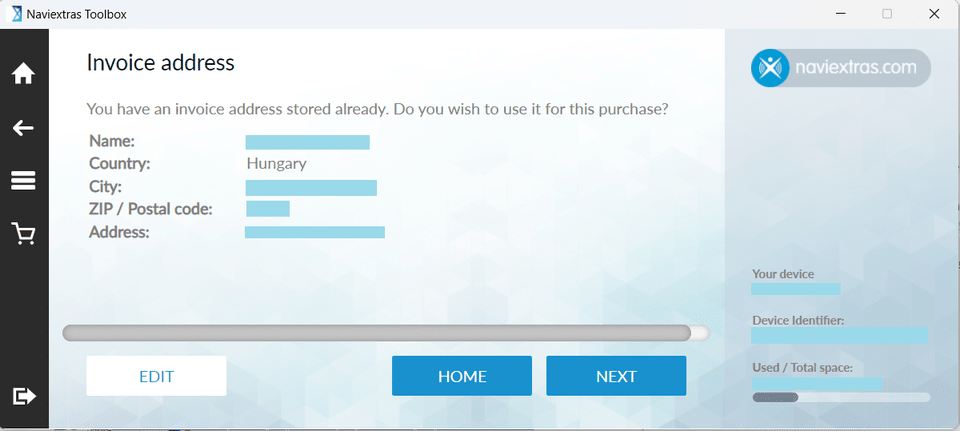
- Fatura adresinizi doğruladıktan sonra [SONRAKİ] seçeneğine tıklayın.
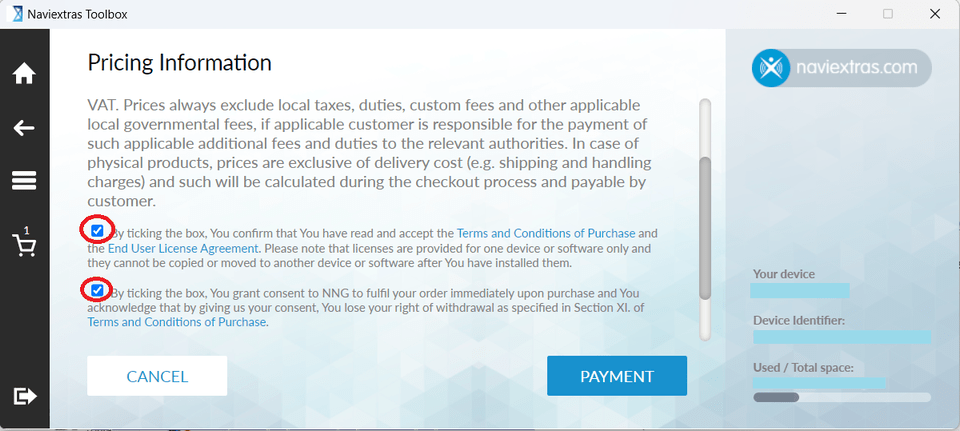
- Fiyat Bilgisi ekranında lütfen gerekli kutuları işaretleyin ve [ÖDEME] seçeneğine tıklayın.
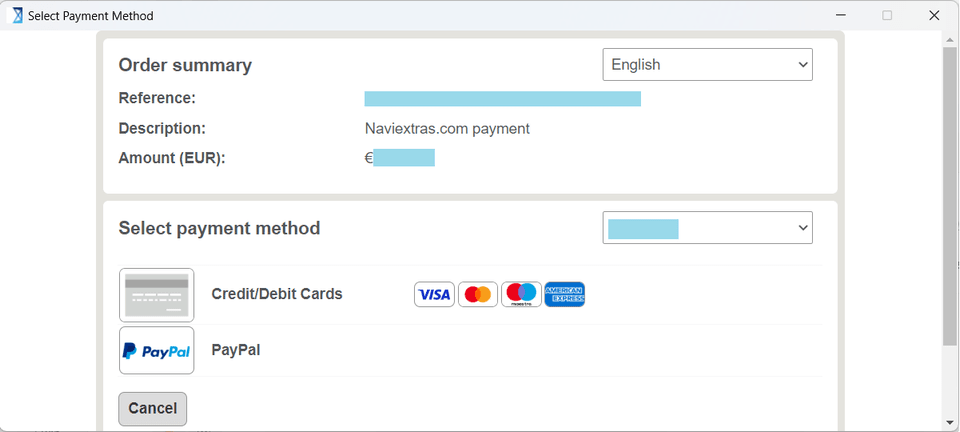
- Lütfen tercih ettiğiniz ödeme yöntemini seçin ve siparişinizin ödemesini yapın.
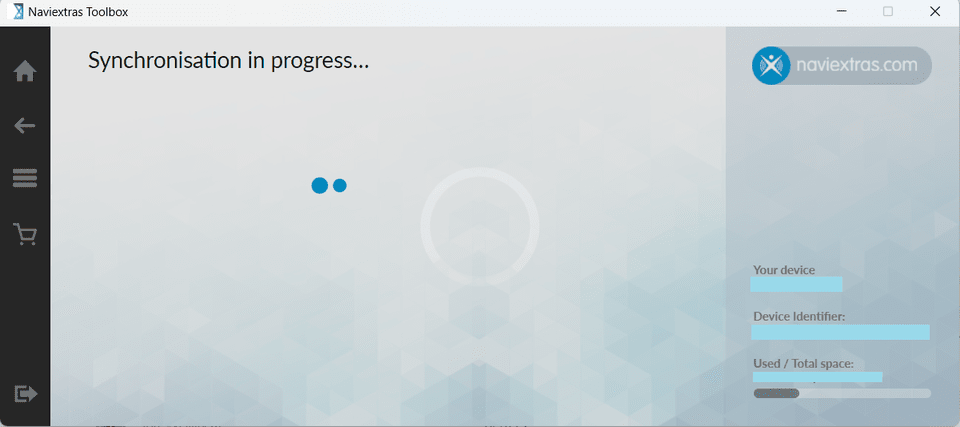
- Ödemeden sonra "Senkronizasyon devam ediyor…" mesajını göreceksiniz. Lütfen bu ekran sırasında Toolbox'tan çıkmayın.
- Ödeme başarıyla gerçekleştirildikten sonra haritayı indirip yükleyebileceksiniz. İçeriklere [Mevcut Güncellemeler] menü öğesinden de erişebilirsiniz.
Navigasyon cihazınızı nasıl yedekleyebilir veya bir yedeklemeyi nasıl geri yükleyebilirsiniz?
Bir donanım hatası ya da kazara veri kaybı olması halinde veri kaybını önlemek için, dönem dönem navigasyon sisteminizin içeriğini yedeklemeniz faydalıdır. Bu rehber navigasyon sisteminizi nasıl yedekleyeceğinizi ve gerektiğinde bir yedeği nasıl geri yükleyeceğinizi açıklar.
Aşağıdaki durumlarda bir yedek oluşturmanızı öneriyoruz:
- Navigasyon sisteminizi edindikten hemen sonra
- Navigasyon sisteminizi ve bunun içeriğini güncellemek için Toolbox'ı kullanmadan önce
- Navigasyonunuzu güncelledikten sonra
Bir yedek oluşturmak için, lütfen aşağıda açıklanan talimatları izleyin:
- [Yönet] menüsünde Ayarlar seçeneğinin altında [Cihazınızı yedekleyin] düğmesine tıklayın
- Daha sonra tanımlayabilmeniz için yedeklemenize bir ad girin ve [YEDEKLE] düğmesine tıklayın NOT: Toolbox, bilgisayarınızda yeterli boş disk alanı olup olmadığını kontrol eder. Yeterli boş alan yoksa lütfen biraz yer açın ve Toolbox'ı yeniden başlatın.
- Toolbox yedeklemeyi tamamlayana kadar bekleyin. Veri taşıyıcınızdaki dosya sayısına bağlı olarak bu işlem birkaç dakika sürebilir.
- Yedekleme başarıyla tamamlandıktan sonra, [Ana sayfa] ekranına dönmek için [ANA SAYFA] düğmesine tıklayın.
Daha önceden oluşturulan bir yedeklemeyi geri yüklemek için, lütfen aşağıda açıklanan talimatları izleyin:
- Ayarlar altındaki [Yönet] menüsünde, lütfen [Geri Yükle] düğmesine tıklayın
- Toolbox geri yüklenebilecek mevcut bir yedek olup olmadığını kontrol edecektir.
- Listeden bir yedek seçin.
- [GERİ YÜKLE] düğmesine tıklayın. NOT: Cihazınızı, yalnızca önceden bir yedek oluşturduysanız geri yükleyebilirsiniz.
- İndirme ve yükleme işlemi tamamlanıncaya kadar lütfen bekleyin. Bu birkaç dakika sürebilir.
- Toolbox’tan çıkmak için [ÇIKIŞ] veya Ana sayfa ekranına dönmek üzere [ANA SAYFA] düğmesine tıklayın.
Naviextras Toolbox'ta bir kod nasıl kullanılır?
Ana sayfa ekranından bir kuponu veya önceden ödenmiş kodu kullanabilirsiniz.
- [Bir kod kullan] düğmesine tıklayın ve kodu kutuya girin.
- İlerlemek için [KODU KULLAN] düğmesine tıklayın. Toolbox girilen kodun geçerli olup olmadığını doğrulayacaktır.
- Önceki ekrana geri dönmek için, [İPTAL ET] düğmesine tıklayın.
- Kod geçerliyse sunucu kod türünü kontrol edecek ve sizi uygun ekrana yönlendirecektir.
- Kod geçerli değilse bir uyarı mesajı gösterilir.